O índice F pantalla completa ? ayuda
Índice
Lo que vamos a recorrer
Antes de tocar el sistema
01Cómo pensar Vitrina en tu clínica 02Quién hace qué 03Día 0 · configuración inicial 04Tour general de la plataformaAl final
ASegún tu software BGlosario · las palabras exactas CSoporte y próximos pasos DVideos por temaLos diez flujos del día a día
1La bandeja y el asistente 2Agendar una hora 3Confirmar, reagendar y cancelar 4Pacientes y ficha 5Abonos y transferencias 6PresupuestosVitrina Clínica 7El embudo de tratamientos 8Lista y sala de espera 9Corregir al asistentedirección 10Reportes para la direccióndirección01 · Cómo pensar Vitrina en tu clínica
Tu software sigue siendo el registro
Tu software de agenda
Dentalink · Medilink · Reservo
Guarda la agenda y los pacientes.
- Agendacitas, horarios, sucursales, boxes
- PacientesRUT, previsión, fecha de nacimiento
- Ficha clínicaatenciones, evoluciones
- Prestaciones y preciosel arancel
- BoletasVitrina no emite al SII
Reservo: cada hora
Vitrina
Donde se conversa y se trabaja
Lo que tu software no hace.
- ConversacionesWhatsApp e Instagram, una bandeja
- El asistenteresponde primero, las 24 horas
- Contactossean o no pacientes todavía
- Embudo «Tratamientos»de la consulta al tratamiento
- Abonosvalidados en «Transferencias recibidas»
La frase que hay que memorizar
Lo que agendas en Vitrina se escribe en tu software; lo que cambias en tu software llega a Vitrina solo. Y los recordatorios los envía uno solo de los dos, nunca ambos.
01 · Cómo pensar Vitrina · módulos
El candado «Disponible con Vitrina Clínica»
Vitrina también tiene su propia plataforma clínica, que se adopta módulo por módulo. Mientras tu clínica lleve un módulo en su software, esas pantallas aparecen con candado.
Agenda
- Bloqueos y feriados
- Reserva online
- Horarios
- Boxes y recursos
Ficha clínica
- Presupuestos y planes de tratamiento
- Fichas pendientes
- Consentimientos
- Pestañas clínicas de la ficha
Catálogo
- Precios y aranceles
- Convenios
Caja y pagos
- Caja del día
- Comisiones y gastos
- Boletas
- Estado de resultado
No es un error ni un permiso que falte
La dirección adopta cada módulo, con vuelta atrás, en Configuración → Clínica → Sistema de la clínica → Migración, junto al equipo de Vitrina. Esta capacitación muestra una clínica que trabaja con su software: cuando algo requiere Vitrina Clínica, la lámina lo dice.
02 · Quién hace qué
Cuatro personas y el asistente
| Persona | Rol en Vitrina | Qué hace en Vitrina | Qué no hace o no ve |
|---|---|---|---|
| Direccióndueño o dueña | Propietario o Administrador | Día 0 completo: el dueño de la cuenta acepta el acuerdo de datos al conectar. Lee los reportes. Decide descuentos, excepciones y políticas. | — |
| Coordinaciónadministración | Administrador o rol propio | Supervisa la bandeja, corrige al asistente con Solicitudes y ordena la lista de espera. | Lo que la dirección no le haya dado. |
| Recepciónejecutiva(o) de pacientes | Rol propio «Recepción»creado desde «Agente» · manual 5.4 | La bandeja, la agenda, pacientes, lista y sala de espera, transferencias recibidas y, si se le da el permiso, presupuestos. | Reportes y Configuración. Corregir al asistente: lo escala a coordinación. La ficha clínica, solo con permiso expreso. |
| Profesionaldentista, médico, kinesiólogo… | Agente o rol propiosi usa Vitrina | Consulta Mi agenda. Recibe los avisos del asistente: «voy atrasado», «ya llegué». | Las decisiones clínicas no pasan por Vitrina. |
| AsistenteWhatsApp e Instagram | — | Responde al instante, las 24 horas. Informa; agenda, reagenda y anula cuando el paciente dice que sí; deriva cuando corresponde. | Pagos, precios sin evaluación, diagnósticos, sobrecupos, inasistencias. Ver la lámina siguiente. |
02 · Quién hace qué
Lo que el asistente nunca hace
- Confirmar un pago por su cuenta o por un pantallazoUn pago se confirma solo si el aviso del banco calza exacto, con RUT o número de operación (modo «Automática»), o lo confirma una persona en «Transferencias recibidas».
- Inventar o corregir datos bancariosSolo comparte las cuentas de «Cuentas bancarias», y solo si tu clínica lo definió.
- Cotizar el precio de un tratamiento sin evaluaciónInforma el valor de la evaluación y ofrece agendarla.
- Diagnosticar o interpretar fotos o exámenesEso lo ve un profesional: deriva.
- Dar sobrecupos u horas del mismo díaLo decide una persona, según la política de tu clínica.
- Marcar una inasistenciaLa marca la clínica.
- Inventar una política que la clínica no definióResponde «lo confirma recepción» y te deja el caso.
Cuando una persona escribe, se calla
Apenas alguien del equipo escribe en una conversación, el asistente deja de responder en ella hasta que se la devuelvan con Devolver a la IA. Después contesta el próximo mensaje del paciente: nunca escribe primero.
«Lo confirma recepción»
Cada vez que leas esa frase en una conversación, el caso es tuyo. Si se repite, es una política que la dirección tiene que definir.
02 · Quién hace qué
Si algo no aparece, hay tres explicaciones
1 No está en el menú
Es el rol
Una entrada que falta no está bloqueada: no existe para ese rol. No hay candado que abrir; se revisa en Configuración → Roles y permisos.
2 Aparece con candado
Es un módulo de tu software
El aviso Disponible con Vitrina Clínica dice que tu clínica lleva ese módulo en su software. Es normal.
3 La pantalla abre, pero…
Falta un permiso puntual
La pantalla dice «Necesitas el permiso…». Se pide a un administrador, que lo agrega al rol.
Las pestañas de la ficha nunca desaparecen
Muestran un aviso con el permiso que falta, para que «no tienes acceso» nunca se confunda con «este paciente no tiene historia».
03 · Día 0 · configuración inicial
Cinco tareas antes del primer paciente
Las hace la dirección, idealmente con el equipo de Vitrina. Se hacen una vez, antes de que recepción empiece a trabajar en Vitrina.
1 Agenda
Conectar tu software
Configurar clínica → Sistema de la clínica
Una sola fuente. El dueño de la cuenta acepta antes el acuerdo de datos.
2 Estados
Cómo quedan las reservas
Reservas del bot quedan como
Y qué significa en Vitrina cada estado de tu software.
3 Recordatorios
Una sola fuente envía
Recordatorios de cita
Tu software o Vitrina. Nunca los dos.
4 Pagos
Correo, cuentas y validación
Canales · Cuentas bancarias · Validación de pagos
El correo de avisos del banco, dónde llegan los abonos y cómo se confirman.
5 Equipo
El rol «Recepción»
Roles y permisos
Antes del primer día. Es el error que más cuesta.
03 · Día 0 · conectar la agenda1:08
Conectar Dentalink, Medilink o Reservo — una sola fuente
Video en preparación
videos/c01-conectar-agenda.mp4
Mientras tanto, el paso a paso completo está en el manual · 04 Día 0.
03 · Día 0 · conectar la agenda
Conectar, paso a paso
Dentalink · Medilinkmismo proveedor, misma conexión
- En tu Dentalink o Medilink → Configuración API: marca los permisos y copia el token. Pacientes, Citas, Agendas, Dentistas, Sucursales y Prestaciones (Dentistas y Agendas son los que más se olvidan). Para historial y boletas, también Tratamientos, Atenciones y Pagos.
- Sistema de la clínica → Conexión, tarjeta Dentalink o Medilink → Conectar. Primero, el acuerdo de tratamiento de datos: solo el dueño de la cuenta puede apretar Acepto el acuerdo de tratamiento de datos. Después, Nombre y Token de Configuración API.
- Probar → «Conexión válida · N sucursales».
- Elige la Sucursal por defecto y Reservas del bot quedan como.
- Espera la primera sincronización (12 meses de citas) y abre Nueva cita. Si aparecen horas disponibles, el permiso de Agendas está bien. Las otras fuentes quedan bloqueadas en «Otras fuentes»: es lo esperado.
Reservo
El mismo acuerdo de datos y, después, Usuario y clave de reservo.cl (cualquier plan) o Token de API (plan enterprise, en Reservo → Configuración → Integraciones).
Probar → «Conexión correcta — N agendas visibles.» Con usuario y clave, Reservo se vuelve a leer completo cada hora.
Sin software de agenda
Agenda de Vitrina → Activar: todo vive en Vitrina, sin sincronización y sin candados.
No pauses ni desconectes sin avisar
Sin conexión activa, nadie agenda desde Vitrina, tampoco el asistente.
03 · Día 0 · estados de cita
Cómo quedan las reservas y cómo se lee cada estado
Dentalink · Medilink En la tarjeta de la conexión
«Reservas del bot quedan como»
El estado con que quedan en tu software las horas creadas desde Vitrina: las del asistente y también las que agendas tú.
Elige uno que tu equipo revise todos los días, por ejemplo No confirmado. Así distingues lo que entró por Vitrina.
La lista solo trae estados que tu software acepta al crear una cita (por ejemplo «No confirmado» o «Confirmado por teléfono»); el texto bajo la lista lo dice con su nombre. Los de uso interno, como «Confirmado por WhatsApp», nunca aparecen.
Configuración → Clínica → Estados de cita
Tu vocabulario, traducido
Cada estado de tu software se asigna a uno de los cinco de Vitrina, con una Descripción que lee el asistente. Por ejemplo:
Los cinco: Confirmada · Por confirmar · Anulada · Atendida · No asistió.
Por qué importa este mapeo
De él dependen el color de cada cita, lo que hace el asistente y el reporte de inasistencias. Un estado sin revisar aparece allí como «mapeo sin confirmar».
03 · Día 0 · recordatorios
Recordatorios: una sola fuente envía
Por defecto
Los envía tu software
En ¿Quién envía los recordatorios? la respuesta parte en El sistema de la clínica (Dentalink, Medilink o Reservo). Vitrina no envía nada, y conectar la agenda no lo cambia.
Si tu clínica lo decide
Los envía Vitrina
- Primero apaga los recordatorios en tu software.
- Marca Vitrina.
- Arma La escalera: horas antes, plantilla y Pedirle al paciente que confirme.
- Enviar los recordatorios de abajo → Guardar.
Nunca los dos
Dos sistemas recordándole lo mismo al mismo paciente es peor que ninguno: le enseñan a ignorar los dos. Con Vitrina, un sí corto del paciente («sí», «ok», «dale») confirma la cita solo; si no es claro, pregunta el asistente.
03 · Día 0 · validación de pagos
Dónde llegan los abonos y quién los confirma
1 Cuentas bancarias
La cuenta de la clínica
Banco, tipo, número, RUT y nombre del titular de la cuenta donde llegan los abonos.
El asistente solo comparte estas cuentas, y la verificación automática solo mira el dinero que llega a ellas.
2 Validación de pagos
«Modo de verificación»
Automática (recomendada) asigna sola una transferencia si monto, fecha y RUT o N° de operación calzan con un solo abono. Un nombre parecido no basta. Manual (todo pasa por revisión) deja todo al equipo.
Si nadie valida a tiempo, se avisa al equipo.
3 Abono de reserva
«Abono de reserva (agenda externa)»
Si tu clínica cobra el abono antes de agendar en su software: monto y plazo para transferir. Tu clínica lo define.
Sin monto, el asistente no retiene horas ni dicta datos. Con monto, retiene la hora solo en Vitrina: recepción la agenda en tu software cuando el dinero queda asignado.
Primero: que lleguen los avisos del banco
Conecta como canal la casilla donde el banco envía los avisos: Canales → Agregar canal → Bandeja de correo (Gmail, Outlook o IMAP/SMTP con Probar conexión). Los avisos de los bancos principales van directo a «Transferencias recibidas» (Clínica → Cobro), no a la bandeja.
03 · Día 0 · equipo y roles
El error de Día 0 que se paga la primera semana
El error
Dejar a recepción con el rol Agente tal como viene. Con ese rol se ve la agenda, pero no se puede agendar, mover, suspender ni validar un abono.
Si recepción queda con «Agente»…
…la primera semana se llena de «no me deja» y el mesón vuelve a tu software para todo. No es una falla de Vitrina: es un rol a medio armar.
Lo que hay que hacer
- Roles y permisos → rol Agente → «Duplica para personalizar».
- Llámalo Recepción y agrégale los permisos de la lámina siguiente.
- En Usuarios, invita a cada persona con su rol.
- En Asignación, define a quién le llegan las derivaciones.
03 · Día 0 · el rol «Recepción»
El rol «Recepción», permiso por permiso
| Permiso (en «Roles y permisos») | Para qué | ¿Recepción? |
|---|---|---|
| Ver operación de la clínica | Agenda, Sala de espera, Llamar hoy, Lista de espera, Pacientes y Prestaciones. | Ya viene en «Agente» |
| Gestionar operación de la clínica | Suspender y mover citas; agendar en Reservo o en la Agenda de Vitrina; marcar llegadas; lista de espera; fusionar duplicados. | Sí |
| Ver HealthAtom · Gestionar HealthAtomsolo Dentalink · Medilink | Ver y usar Nueva cita. Ojo: «Gestionar HealthAtom» también permite cambiar las credenciales de la conexión. | Tu clínica lo define |
| Ver la caja de la clínica | Presupuestos, Estado de cuenta, Cobros pendientes. | Tu clínica lo define |
| Gestionar la caja de la clínica | Crear, enviar y aceptar presupuestos. | Tu clínica lo define |
| Ver transferencias recibidas · Confirmar transferencias | «Transferencias recibidas» (Clínica → Cobro) y sus botones. | Si recepción valida abonos |
| Ver el libro de pagos · Registrar pagos | La pestaña «Sin asignar»: decidir qué cubre cada transferencia. | Si recepción valida abonos |
| Ver la ficha clínica · Editar la ficha clínica | Datos de salud. Muy sensible. | No, salvo decisión expresa |
| Ver Agentes IA · Capturar correcciones | Marcar una respuesta del asistente para corregirlo (flujo 9). | No: dirección y coordinación |
| Configurar la clínica | Precios, convenios, packs, plantillas y planes de recordatorio. | No: dirección |
03 · Así se ve en Vitrina
Una conexión bien hecha, a la vista
Capturas en preparación
Mientras tanto, la receta completa está en el manual.
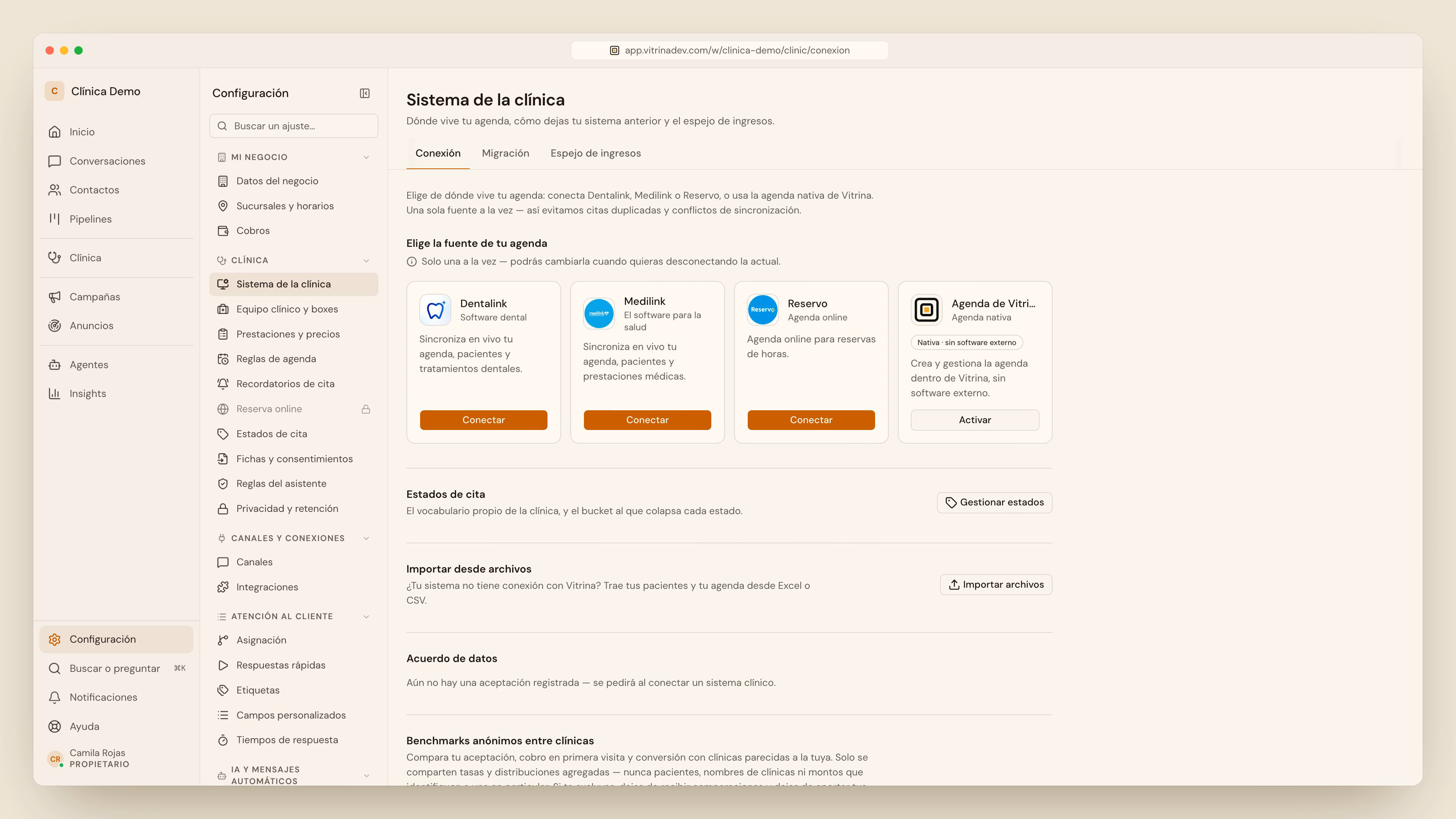
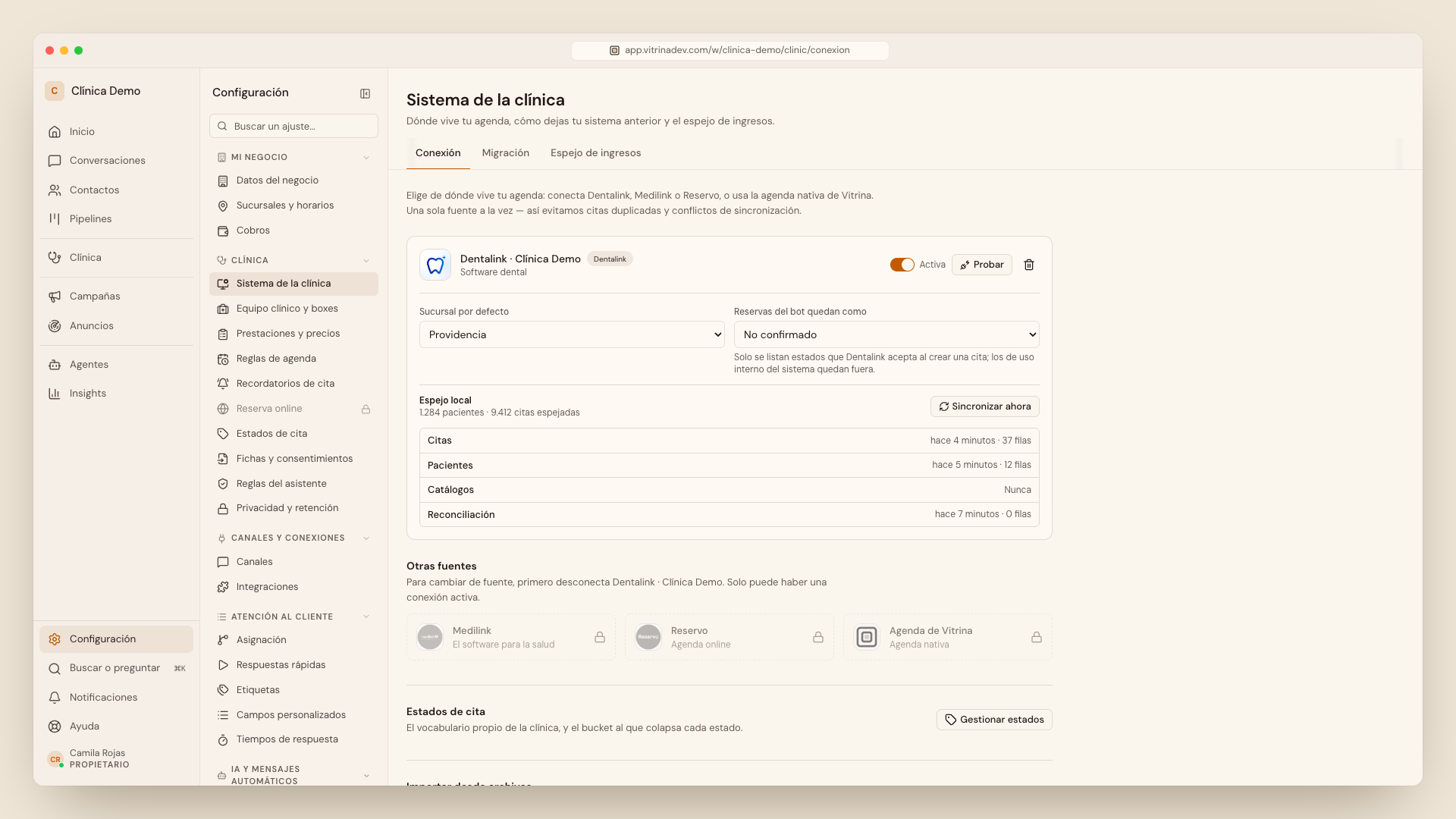
04 · Tour general1:10
Dónde está cada cosa en Vitrina para clínicas
Video en preparación
videos/c00-tour-clinica.mp4
Mientras tanto, el recorrido completo está en el manual · 04 Tour general.
04 · Tour general · el menú
La barra lateral y la entrada «Clínica»
La barra lateral · recepción
- InicioResumen del espacio de trabajo y atajos.
- ConversacionesTodos los WhatsApp e Instagram. El asistente responde primero.
- ContactosCada persona que escribe, sea o no paciente todavía.
- PipelinesEl embudo «Tratamientos».
- ClínicaEl día: agenda, sala y lista de espera, pacientes y cobro.
- + admin.Campañas, Anuncios, Agentes («Agentes IA»: el asistente y sus «Solicitudes») e Insights; abajo, Configuración.
Dentro de «Clínica»
- HoyAgenda · Sala de espera · Llamar hoy · Lista de espera
- PacientesPacientes, con las pestañas «Todos los pacientes» y «Posibles duplicados»
- CobroCobros pendientes · Transferencias recibidas (con abonos configurados)
- ReportesUna entrada, siete pestañas (admin.)
- Configurar clínicaSistema de la clínica · Equipo clínico y boxes · Prestaciones y precios · Reglas de agenda · Recordatorios de cita…
- Con candado«Disponible con Vitrina Clínica»: Presupuestos, Caja, Fichas pendientes y el resto, en un grupo plegado
Lo que tu clínica lleva en su software no aparece suelto en el menú: queda junto, en ese grupo plegado. Prestaciones, profesionales y la conexión ya no están en el día a día: viven en «Configurar clínica».
04 · Así se ve en Vitrina
El menú de recepción y el de un administrador
Capturas en preparación
Mientras tanto, el recorrido completo está en el manual.
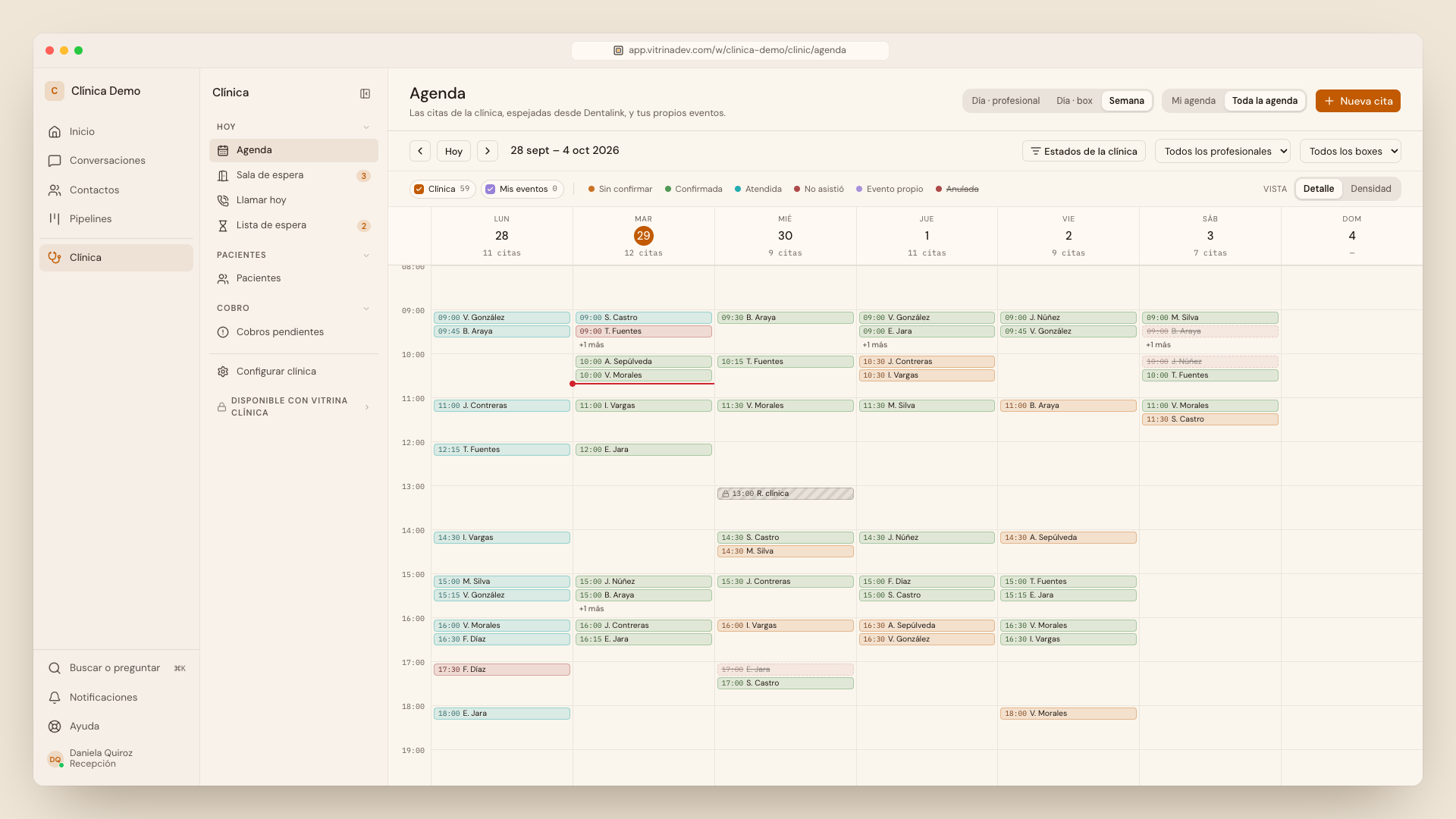
Por qué importa
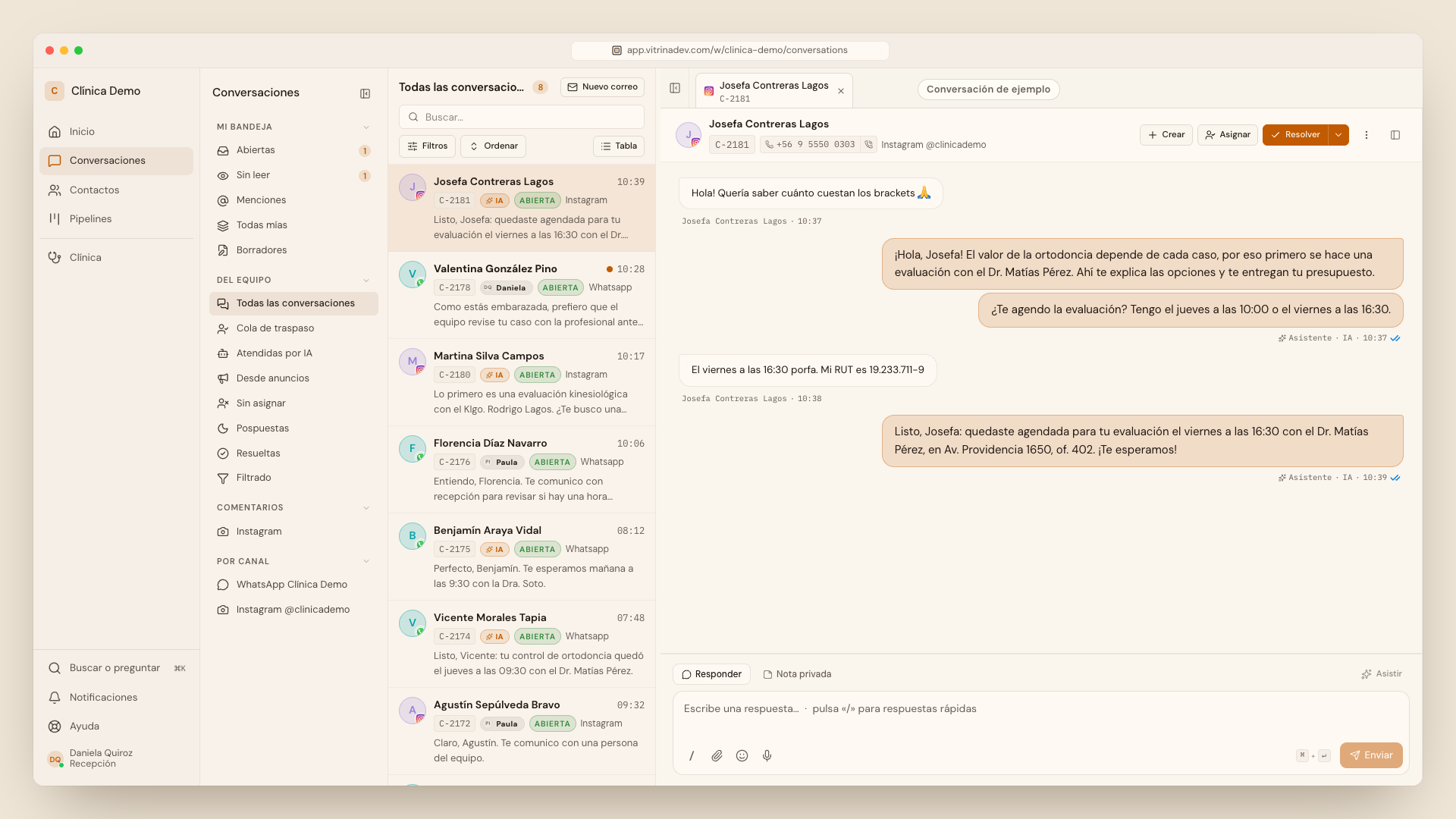
La bandeja: trabajar junto al asistente
- El asistente responde primero, al instante y las 24 horas. Tu trabajo empieza donde él se detiene.
- Cada vez que deriva, la conversación entra a la Cola de traspaso en ese mismo momento: es la lista de trabajo de recepción.
- Apenas escribes en una conversación, el asistente se calla en ella hasta que se la devuelvas; después contesta el próximo mensaje del paciente.
Lo hace: recepción
Flujo 1 · La bandeja1:17
El asistente responde primero; tú entras cuando te necesita
Video en preparación
videos/c02-bandeja-asistente.mp4
Mientras tanto, el paso a paso completo está en el manual · Flujo 1.
Flujo 1 · pasos
Paso a paso, con los nombres exactos
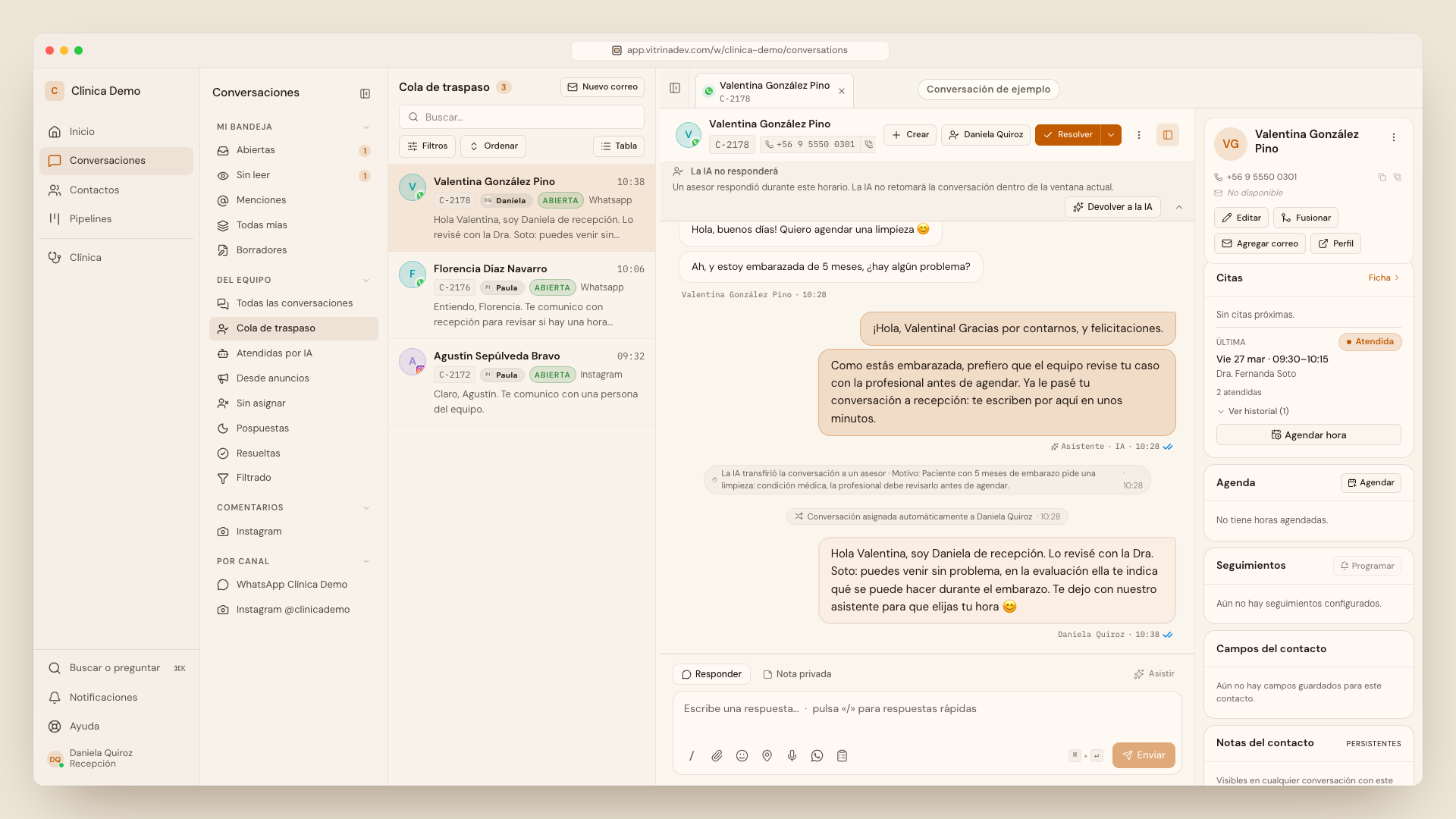
- Conversaciones → Del equipo → Cola de traspaso.
- Lee el hilo y el Motivo del traspaso antes de escribir.
- En el panel derecho: el contacto y sus Citas en tu software, con Agendar hora.
- Asignar → Tomar yo, y responde. El aviso pasa a «Un asesor respondió… La IA no retomará la conversación»: el caso es tuyo.
- Cierra: Devolver a la IA si el asistente debe seguir; Resolver si terminó.
Cuándo deriva el asistente
Una oportunidad de tratamiento
Crear oportunidad, en la tarjeta de la oportunidad del panel: entra al embudo (flujo 7).
Flujo 1 · ojo con esto
Tres cosas que confunden la primera vez
«El asistente no le responde»
Lee el aviso sobre el hilo: dice exactamente por qué. Lo habitual es que derivó, o que alguien escribió, y nadie la devolvió con Devolver a la IA.
Devolver no es avisar
Tras Devolver a la IA, el asistente contesta el próximo mensaje del paciente; nunca escribe primero. Si hay algo que avisar, escríbelo tú antes.
Tu bandeja no es todo
Mi bandeja (Abiertas, Sin leer, Menciones, Todas mías) es solo lo tuyo. Para buscar a un paciente, usa Todas las conversaciones.
La foto de una lesión
El asistente nunca interpreta fotos, radiografías ni exámenes, ni da consejos clínicos: registra el caso y lo deja al equipo. La foto la mira un profesional.
Flujo 1 · el panel
La tarjeta «Citas», y agendar desde ahí
Lo que muestra
Próxima y Última con su profesional, el resumen «N atendidas · N no asistió · N anuladas», Ver historial (N) y Ficha ›. Sin horas dice «Sin citas próximas.» o «Sin citas registradas.» Lee el espejo de tu software: sirve con Dentalink, Medilink, Reservo o la agenda de Vitrina.
Si dice que no está vinculado
«Este contacto no está vinculado a un paciente.» Escribe el RUT y aprieta Vincular: Vitrina lo busca en tu software y los une.
«Atendida · Atendido» no es un error
Primero el estado de Vitrina; después, el nombre que usa tu clínica. Si los dos coinciden, se lee uno solo.
Agendar horadentro de la misma tarjeta
- Profesional y Especialidad, los dos en Cualquiera. Al elegir un profesional, la especialidad se apaga: ya elegiste a la persona.
- Semana anterior / Semana siguiente mueven la ventana de siete días.
- Elige la hora: cada profesional con su nombre encima de sus horas, y +N más pasadas las seis.
- Lee la línea con el día, la hora y «con …» → Confirmar hora. Cambiar vuelve a las horas; Cerrar cierra. Suma una hora: no mueve la que el paciente ya tenía.
Flujo 1 · Así se ve en Vitrina
Una sola bandeja para todo el equipo
Capturas en preparación
Mientras tanto, la receta completa está en el manual.
Por qué importa
Agendar una hora
- Lo que agendas en Vitrina se escribe en tu software en ese mismo momento: no hay que copiarlo a mano.
- «Nueva cita» sirve para las cuatro fuentes —Dentalink, Medilink, Reservo y la agenda de Vitrina— y en todas parte de horas libres reales.
- Primero la evaluación: el precio de un tratamiento se define después de que el profesional ve al paciente.
Lo hace: recepción · con Dentalink o Medilink, con «Ver HealthAtom» y «Gestionar HealthAtom»
Flujo 2 · Agendar una hora0:59
De «Nueva cita» a «Hora reservada»
Video en preparación
videos/c03-agendar-hora.mp4
Mientras tanto, el paso a paso completo está en el manual · Flujo 2.
Flujo 2 · pasos
Paso a paso, según tu software
Dentalink · Medilink
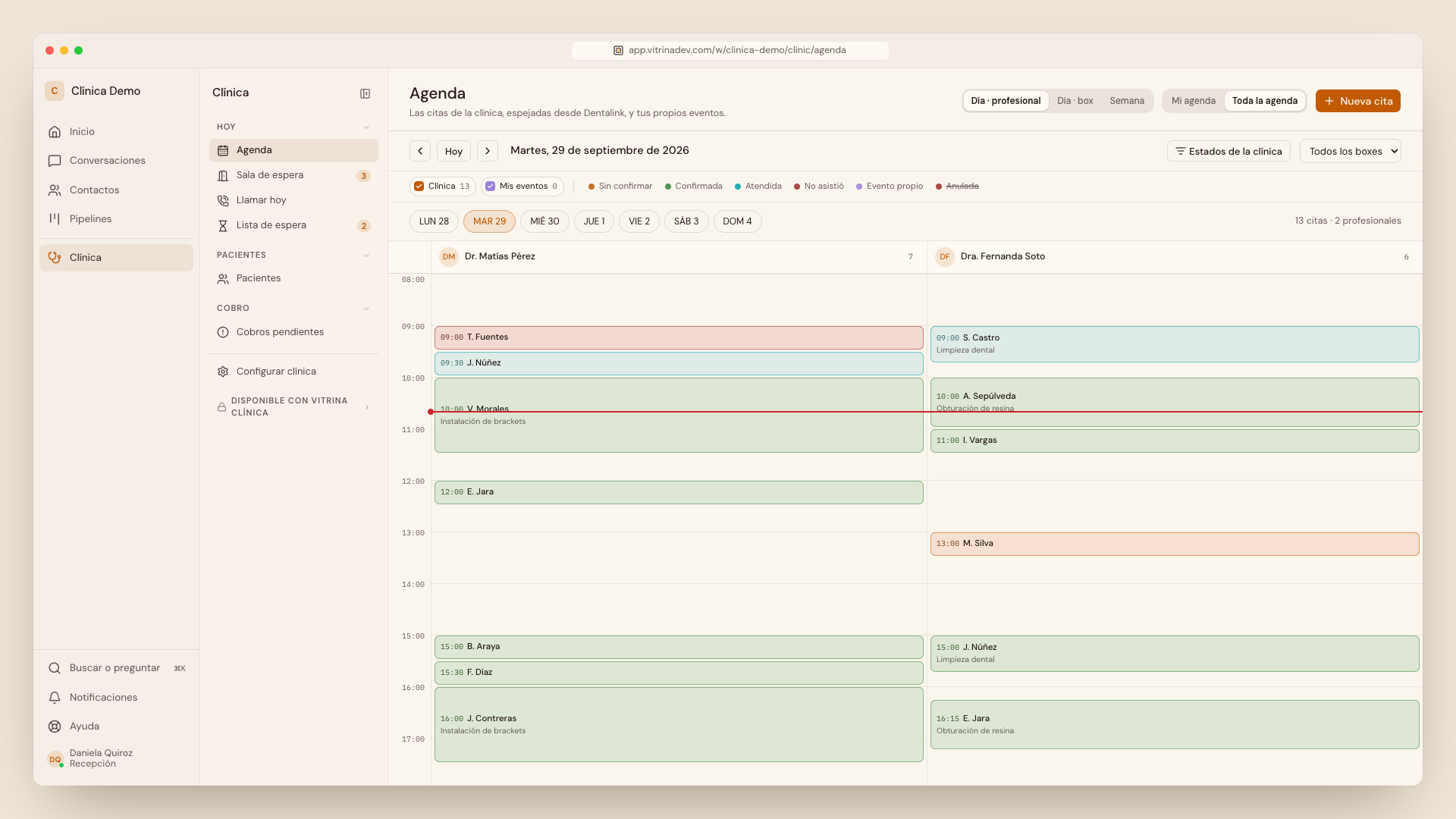
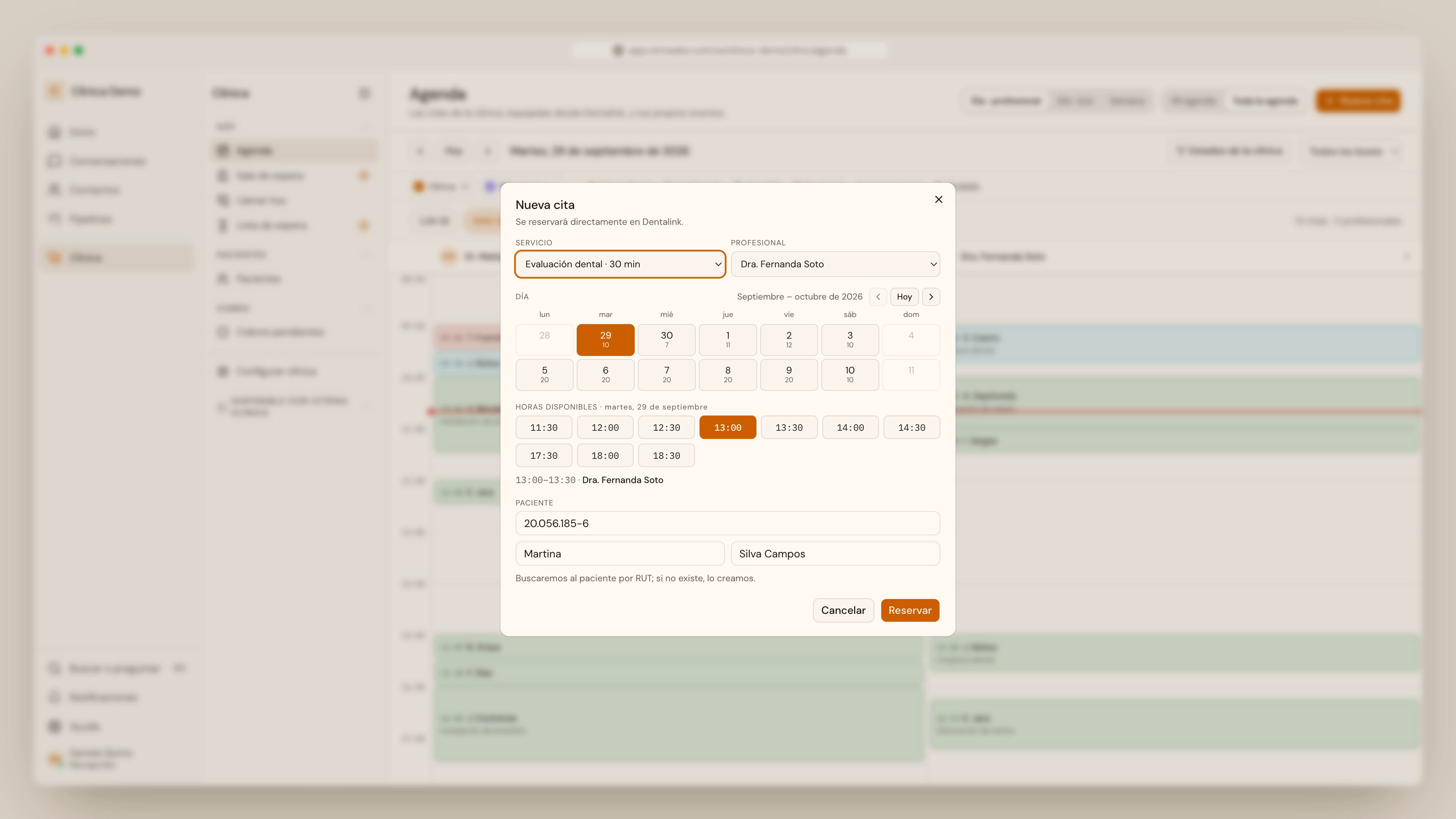
- Clínica → Agenda → Nueva cita. La agenda abre en «Semana»; para el día, cambia a «Día · profesional».
- Opcional: Servicio, solo para que las horas tengan la duración correcta. Aquí no hay filtro por especialidad: ese es de Reservo y de la agenda de Vitrina.
- Profesional y Día: dos semanas, con las horas libres de cada día.
- Horas disponibles: elige la hora y lee el nombre del profesional.
- Paciente: RUT, Nombre y Apellidos. No busca mientras escribes: lo cruza por RUT al reservar y, si no existe, lo crea.
- Reservar → «Hora reservada»: la cita aparece como Sin confirmar.
Reservo · Agenda de Vitrina
Comparten formulario, con las horas que calcula Vitrina: Profesional o Especialidad → Prestación → Desde → Hora → paciente (opcional; si no, Nombre en la cita) → Agendar.
Si alguien tomó esa hora en Reservo: «Esa hora ya está tomada en Reservo. Elige otra.»
Series y sobrecupo
En ese mismo formulario: Repetir esta cita muestra las fechas antes de reservar, y el sobrecupo pide Motivo (obligatorio).
Flujo 2 · ojo con esto
Tres detalles que cambian el resultado
El estado con que queda
La cita entra con el estado de Reservas del bot quedan como, por ejemplo No confirmado, y se ve «Sin confirmar». Aplica también a las horas que agendas tú.
«Servicio» no queda en la cita
En Dentalink y Medilink solo define el largo de la búsqueda: la cita no guarda ninguna prestación. Si tu clínica la necesita registrada, se agrega en tu software.
Con «Todos» los profesionales
La misma hora aparece una vez por profesional y los botones se ven idénticos. Nombra al profesional en el filtro antes de elegir la hora; si no, confirma con la línea que queda bajo la grilla.
Sobrecupos y horas para hoy
El asistente nunca los da: lo decide una persona, según la política de tu clínica. Con Dentalink, Medilink o Reservo, el sobrecupo se da en tu software.
Flujo 2 · Así se ve en Vitrina
Las horas libres, en vivo
Capturas en preparación
Mientras tanto, la receta completa está en el manual.
Por qué importa
Confirmar, reagendar y cancelar
- Una hora sin confirmar no se libera sola: sigue ocupando el espacio hasta que alguien la confirme, la mueva o la anule.
- Reagendar crea la hora nueva y recién después anula la anterior: el paciente nunca queda sin hora.
- Suspender no borra: la cita queda tachada, con registro, y la hora queda libre.
Lo hace: recepción · con «Gestionar operación de la clínica»
Flujo 3 · Confirmar, reagendar y cancelar1:10
Mover, suspender y confirmar
Video en preparación
videos/c04-confirmar-reagendar.mp4
Mientras tanto, el paso a paso completo está en el manual · Flujo 3.
Flujo 3 · según tu software
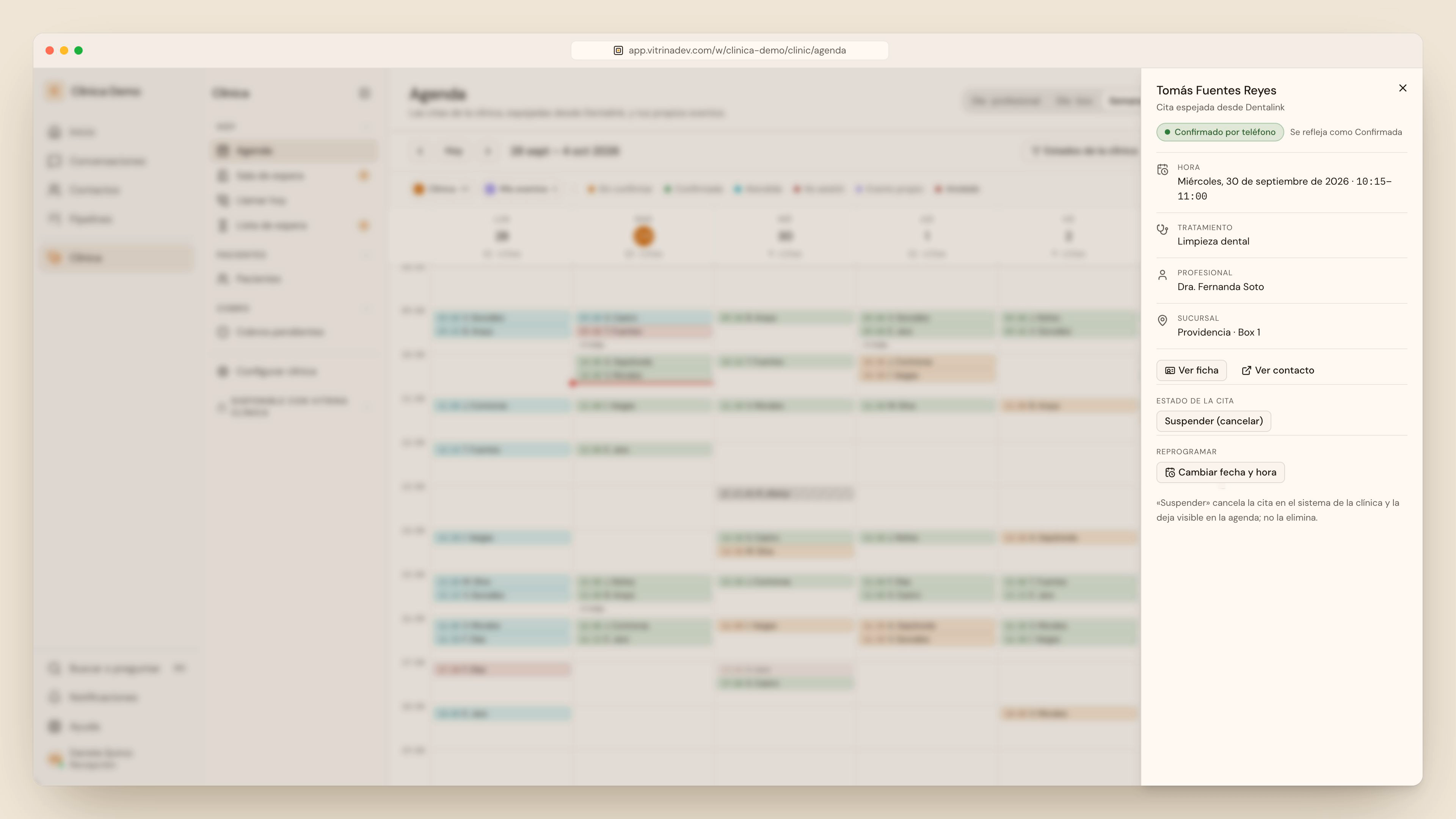
El panel de la cita cambia según tu software
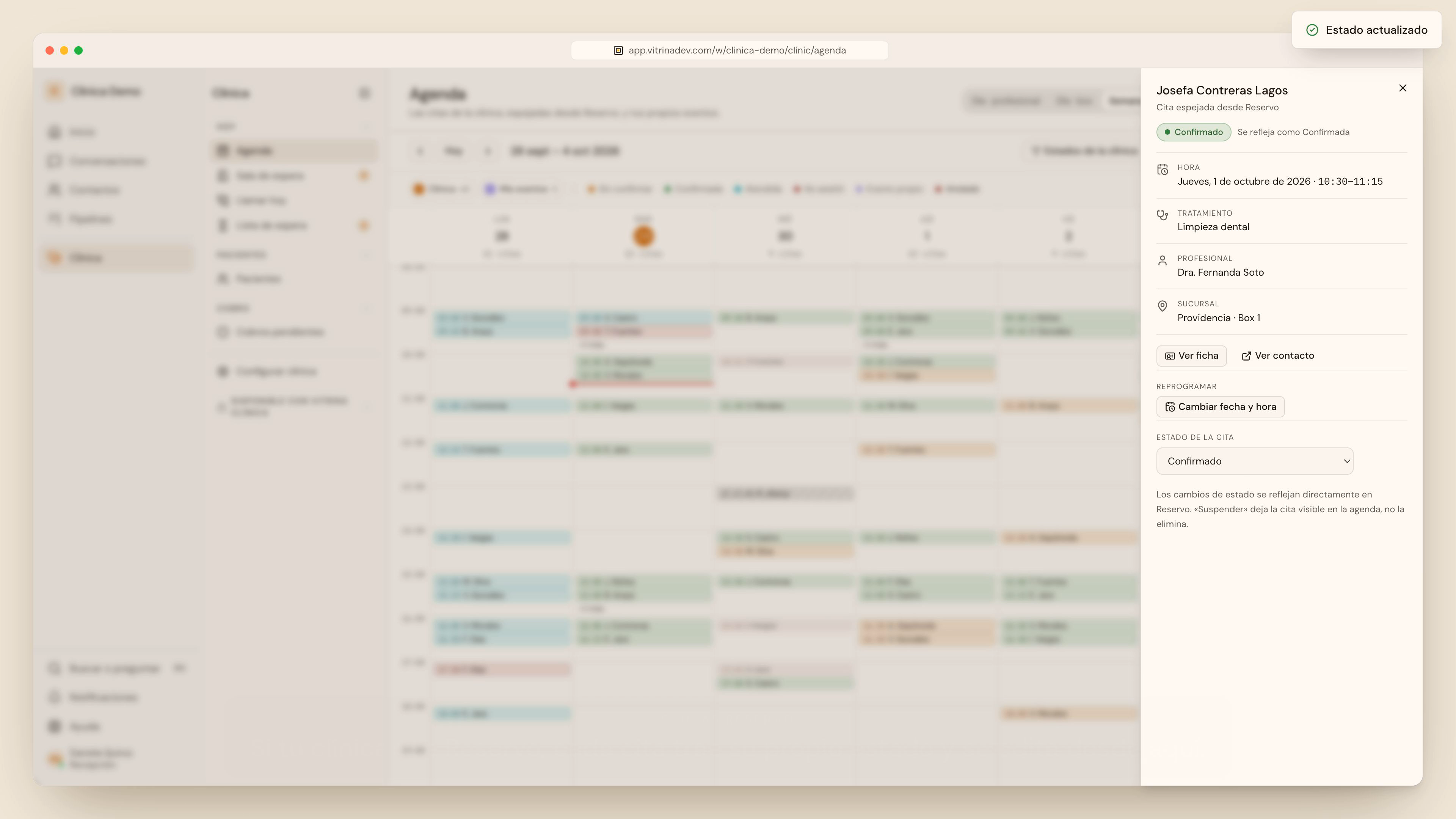
| Acción | Dentalink · Medilink | Reservo | Agenda de Vitrina |
|---|---|---|---|
| Ver la cita«Ver ficha» · «Ver contacto» | Sí | Sí | Sí |
| Cambiar el estadoconfirmado, llegó, atendido, no llegó | En tu software. O lo escribe el asistente cuando el paciente confirma, o un sí a un recordatorio de Vitrina. | Estado de la cita | Estado de la cita |
| Cancelar | Suspender (cancelar) | Suspender (cancelar) en el selector | Suspender (cancelar) en el selector |
| Reagendar | Cambiar fecha y hora | Cambiar fecha y hora | Cambiar fecha y hora |
En Reservo, el selector de estado aparece con la conexión por usuario y clave.
Si el panel dice «Esta cita se gestiona en el sistema de la clínica»
La conexión está pausada o tu rol no tiene «Gestionar operación de la clínica». Hazlo en tu software; el cambio llega en la próxima sincronización.
Flujo 3 · pasos
Confirmar, reagendar y cancelar, paso a paso
A Confirmar
- Por teléfono o en el mesón, pregunta directo: «¿Me confirmas tu hora del jueves a las 10:30?»
- Con el sí, en Reservo o la Agenda de Vitrina: Estado de la cita → Confirmado. La cita se pone verde.
- Con Dentalink o Medilink: en tu software. Llega a Vitrina en unos 3 minutos.
B Reagendar
- En el panel, bajo Reprogramar: Cambiar fecha y hora.
- Nueva fecha y Nueva hora. La duración se mantiene.
- Mover → «Cita reprogramada». La anterior queda «Anulado» y tachada; la nueva, en su hora.
C Cancelar
- Confirma con el paciente que quiere anular, y ofrécele otra hora.
- Suspender (cancelar): un clic, sin confirmación → «Estado actualizado».
- La cita queda tachada y la hora, libre. En tu software queda anulada: nunca se borra.
Flujo 3 · ojo con esto
Dos reglas y dos sorpresas
Un sí corto a un recordatorio confirma solo
Si Vitrina envía los recordatorios y el paciente responde en 72 horas «sí», «ok», «dale», «listo» o «confirmo», la cita queda confirmada. «Gracias», «hola» o un emoji solo quedan para el asistente, que pregunta. Si confirma por teléfono, cambias tú el estado.
Las inasistencias las marca la clínica
Nunca el asistente. En Reservo y en la Agenda de Vitrina, con No llegó en el selector; en Dentalink y Medilink, en tu software. La tolerancia con un atraso la define tu clínica.
«Reagendé y quedó con dos horas»
La nueva se creó, pero la anterior no se alcanzó a anular. Vitrina prefiere dos horas que se pueden limpiar antes que ninguna: suspende la anterior a mano.
«No me deja moverla a esa hora»
La hora está tomada o choca con un bloqueo de tu software: se rechaza y no cambia nada. Elige otra. Y en tu software, anula; no borres.
Flujo 3 · Así se ve en Vitrina
El estado de tu software, leído por Vitrina
Capturas en preparación
Mientras tanto, la receta completa está en el manual.
Por qué importa
Pacientes y ficha
- El paciente vive en tu software; el contacto vive en Vitrina. Son dos registros unidos por un vínculo.
- El paciente trae RUT, previsión y citas; el contacto trae las conversaciones, las notas y el embudo.
- Un paciente duplicado se paga dos veces, en la agenda y en los reportes. Se evita buscando antes de crear.
Lo hace: recepción
Flujo 4 · Pacientes y ficha1:20
El paciente vive en tu software; la conversación, en Vitrina
Video en preparación
videos/c05-pacientes-ficha.mp4
Mientras tanto, el paso a paso completo está en el manual · Flujo 4.
Flujo 4 · pasos
Paso a paso, con los nombres exactos
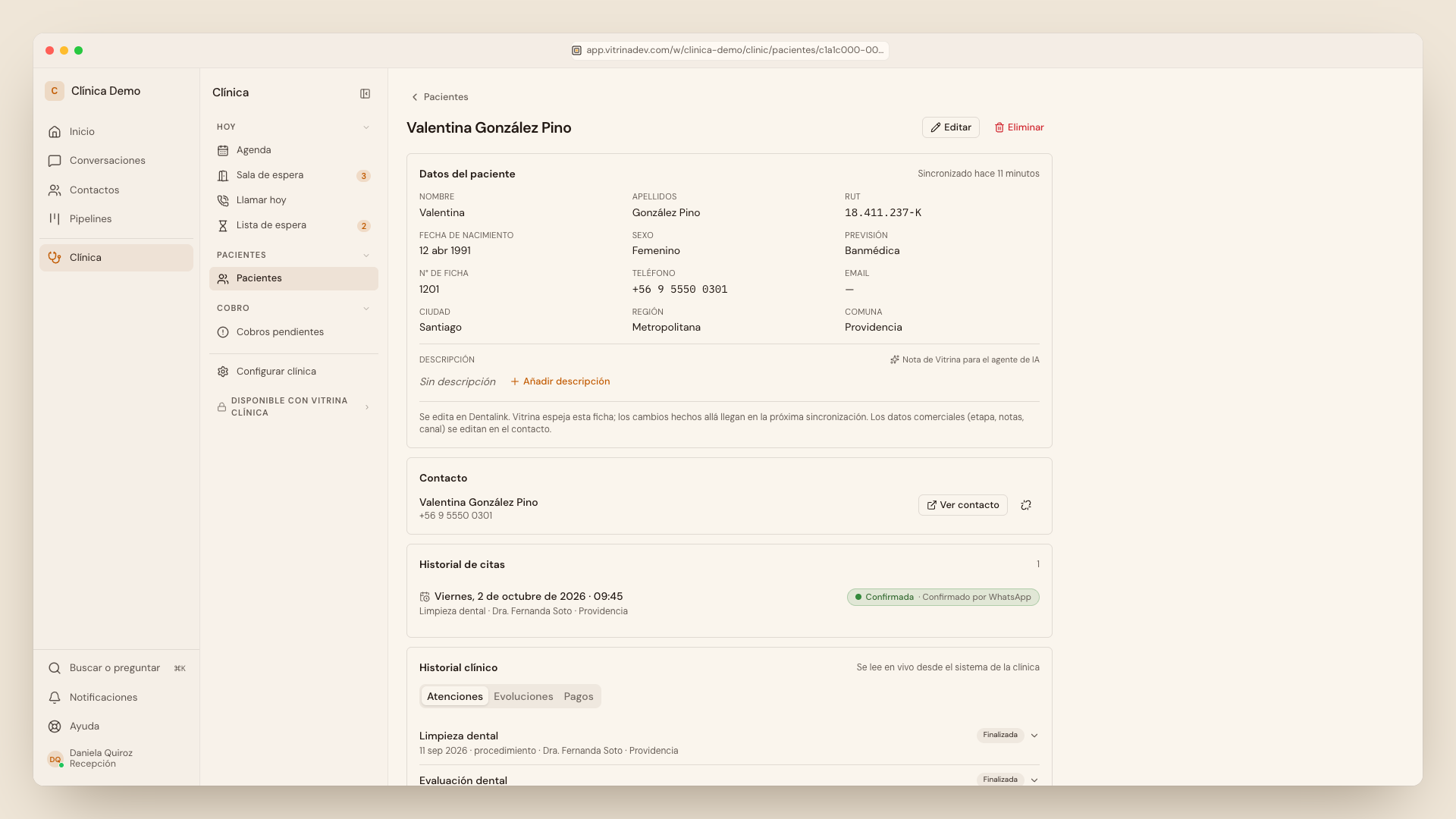
- Clínica → Pacientes, pestaña Todos los pacientes: busca por nombre, RUT o teléfono.
- ¿Un paciente recién ingresado no aparece? Con Dentalink o Medilink, busca por RUT o teléfono y usa Buscar «…» en Dentalink (o en Medilink). Si existe, aparecerá tras la próxima sincronización: no lo crees de nuevo.
- Abre al paciente: Datos del paciente (Editar escribe en tu software), Descripción, Contacto e Historial clínico, en vivo.
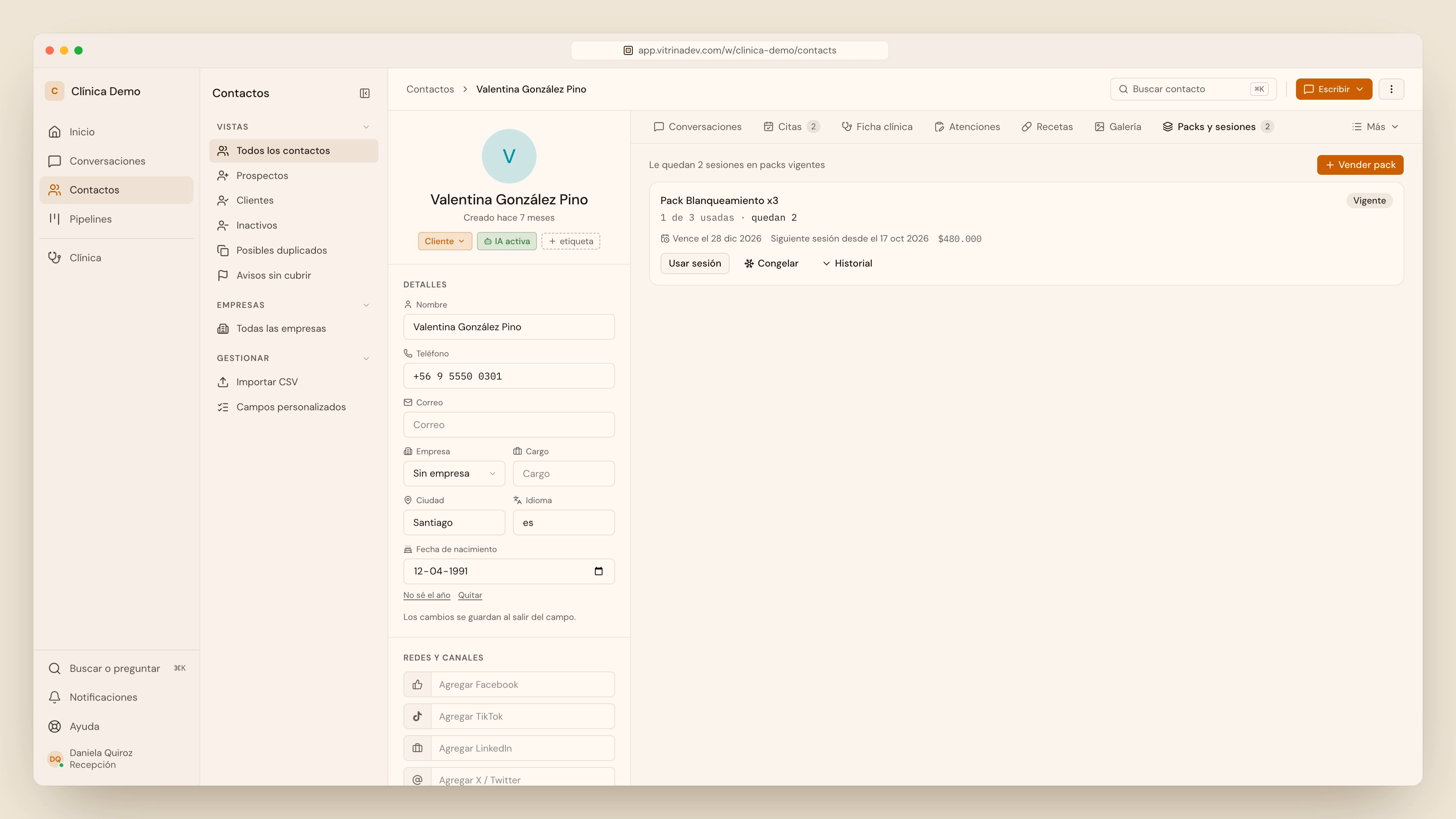
- Ver contacto: Conversaciones, Citas, Recetas, Packs y sesiones y, en Más ▾, Estado de cuenta.
- Contactos repetidos: Contactos → Posibles duplicados → Revisar y fusionar → Fusionar contactos. Las fichas de pacientes duplicadas se fusionan en tu software.
Paciente · tu software
RUT, previsión, fecha de nacimiento y citas.
↕ vinculados por un teléfono que calza, o a mano
Contacto · Vitrina
Conversaciones, notas, embudo y la «Descripción» que lee el asistente.
La misma persona desde dos números son dos contactos: se fusionan en Vitrina. Un paciente duplicado en tu software, allá.
Flujo 4 · ojo con esto
Dónde se corrige cada cosa
RUT, previsión, nacimiento
Con Dentalink o Medilink, Editar guarda el cambio en tu software. Al comenzar, conviene un solo lugar de edición: corrige en tu software.
Lo que es de Vitrina
La Descripción del paciente y el contacto se editan en Vitrina. Ninguno de los dos viaja a tu software.
Un paciente sin vincular
El vínculo automático solo se hace con un teléfono que calza. Si escribe desde otro número, vincúlalo a mano en la tarjeta Contacto.
Pestañas con «Disponible con Vitrina Clínica»
Ficha clínica, Atenciones, Recetas, Galería, Presupuestos y Consentimientos muestran ese aviso cuando tu clínica lleva la ficha en su software. No es que el paciente no tenga historia: la historia está en tu software.
Flujo 4 · Así se ve en Vitrina
El paciente de tu software, con su conversación al lado
Capturas en preparación
Mientras tanto, la receta completa está en el manual.
Por qué importa
Abonos: validar una transferencia
- Un pantallazo es una promesa, no un pago. Una imagen se edita en segundos.
- Un pago existe cuando el movimiento está en la cuenta de la clínica y alguien —o la verificación automática— lo confirma.
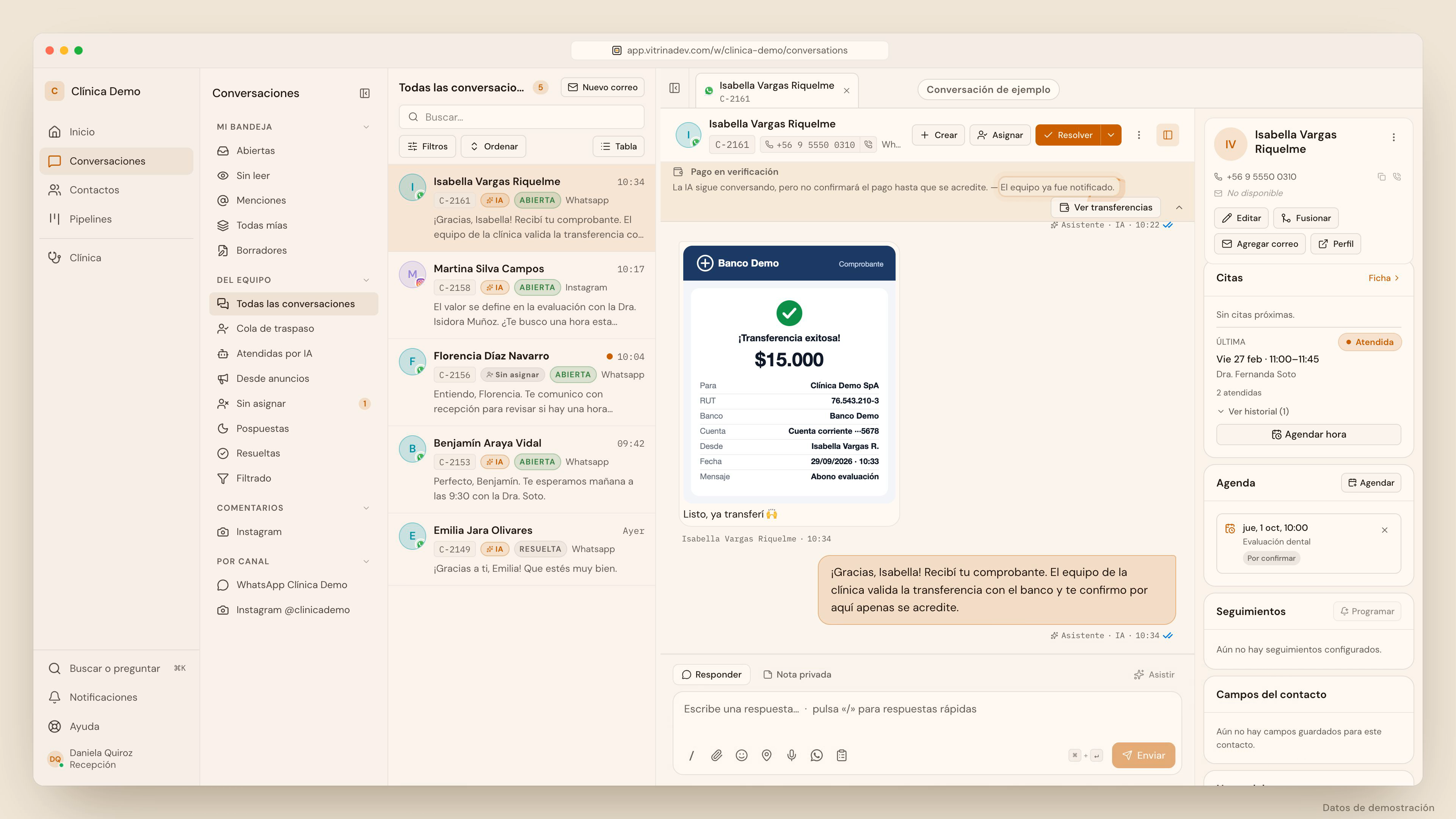
- Mientras tanto, la conversación queda en «Pago en verificación»: el asistente sigue atendiendo, pero no confirma el pago.
Lo hace: quien valida abonos · con «Ver transferencias recibidas» y «Confirmar transferencias»
Flujo 5 · Abonos y transferencias1:25
Del comprobante a la transferencia confirmada
Video en preparación
videos/c06-abonos-transferencias.mp4
Mientras tanto, el paso a paso completo está en el manual · Flujo 5.
Flujo 5 · cómo decide Vitrina
Tres casos, y lo que te deja a ti
Todo calza exacto
Se asigna sola
Monto y fecha exactos, un RUT o N° de operación que prueba quién pagó, y un solo abono pendiente. Con el modo «Automática», Vitrina la asigna.
Hay una duda
«Por confirmar»
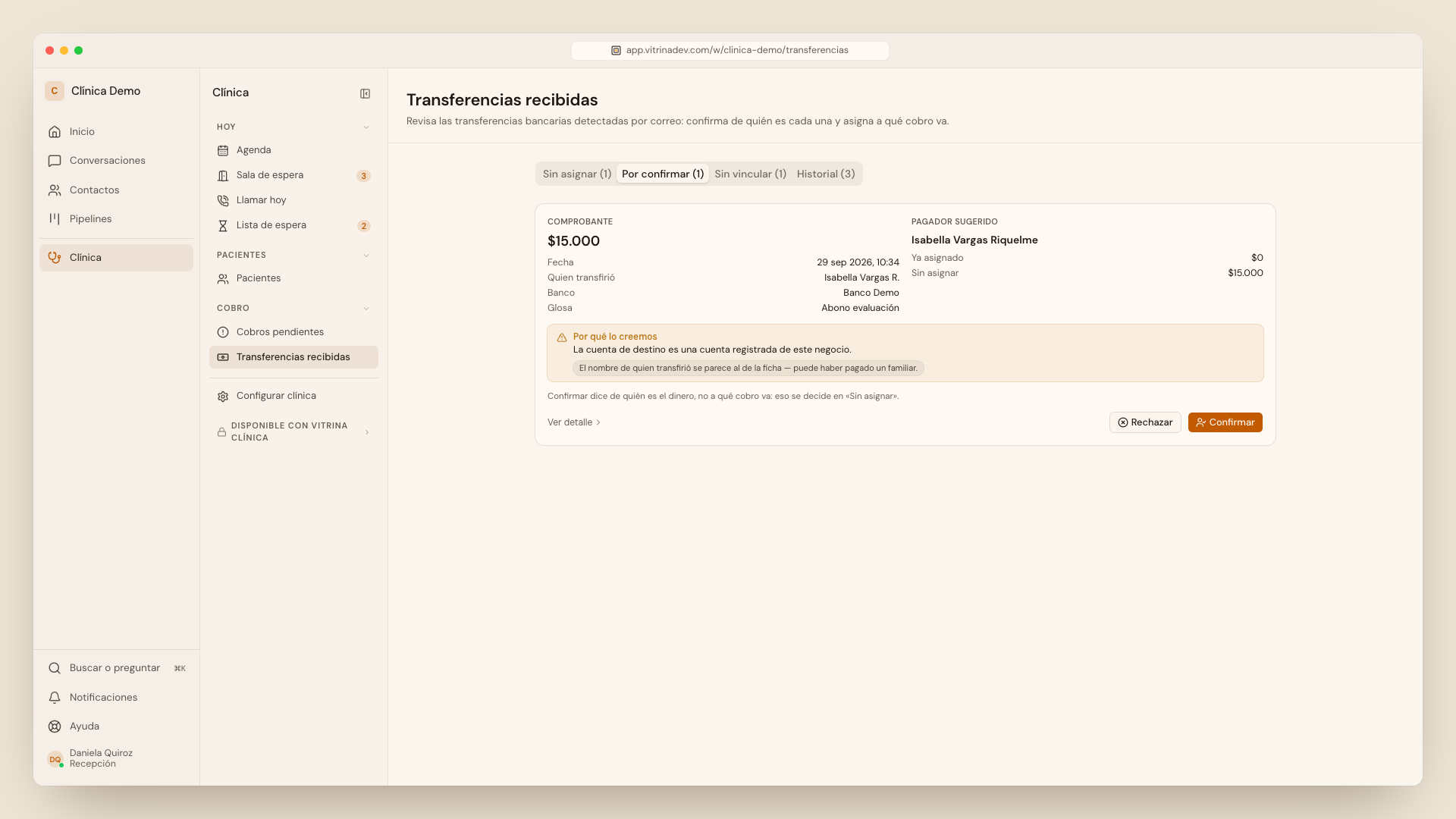
Solo calza el nombre, o hay dos abonos iguales. Queda con un «Pagador sugerido» y sus razones: tú comparas y confirmas.
No se sabe de quién es
«Sin vincular»
Nadie calza. Tú eliges a la persona con «Asignar pagador».
Confirmar
Dice quién pagó. Acepta el pagador sugerido. Todavía no decide a qué cobro va.
Asignar · en «Sin asignar»
Dice qué cubre ese dinero. ¿Qué cubre este dinero? → el abono de la cita.
Flujo 5 · pasos
Paso a paso, con los nombres exactos
- Sobre el hilo aparece la franja Pago en verificación. Su botón Ver transferencias abre Clínica → Cobro → Transferencias recibidas.
- En Por confirmar, lee el Comprobante, el Pagador sugerido y Por qué lo creemos.
- Compara monto, fecha y la persona con el abono del paciente.
- Si calza, Confirmar. Si no es de esa persona, Rechazar con el Motivo.
- Sin asignar → Asignar → ¿Qué cubre este dinero? → el abono → Asignar.
- Con el abono asignado, la paciente recibe la confirmación en su conversación. Si la conversación la tiene una persona del equipo, avísale tú.
Con «Abono de reserva (agenda externa)»
El asistente retiene la hora solo en Vitrina y comparte la cuenta registrada y el plazo. Con el dinero asignado, recepción agenda la cita real desde la conversación: Citas → Agendar hora → Confirmar hora. La cita toma el lugar de la retención. Si el plazo vence, la retención se libera sola.
«Agenda» no es «Citas»
En el panel, la retención vive en la tarjeta Agenda como Por confirmar; Citas —la que lee tu software— sigue diciendo «Sin citas próximas.» hasta que el equipo agende la cita real. Si la hora no está en Citas, la hora no existe.
Flujo 5 · ojo con esto
Un pantallazo es una promesa, no un pago
Nunca confirmes por un pantallazo
Confirma solo con el aviso del banco a la vista: monto y fecha exactos, y la persona correcta. Si la transferencia todavía no aparece, espera: algunos avisos tardan.
Un nombre no basta
Los avisos del banco traen el nombre, no el RUT. Con solo el nombre, queda en «Por confirmar»: lo confirmas tú y después lo asignas.
«Se la dieron a otro»
La retención vivía en la tarjeta Agenda, no en Citas: en tu software esa hora seguía libre. Agenda la cita real con Agendar hora apenas se confirme el abono.
Pagador equivocado
Si la transferencia ya está asignada, ya no se puede rechazar: hay que liberar o revertir el pago. Escálalo a la dirección.
Flujo 5 · Así se ve en Vitrina
Del comprobante al movimiento real
Capturas en preparación
Mientras tanto, la receta completa está en el manual.
Por qué importaDisponible con Vitrina Clínica
Presupuestos: crear, enviar y aceptar
- Un presupuesto es un documento con folio E-, no un mensaje: lo que se envió se lee igual mañana.
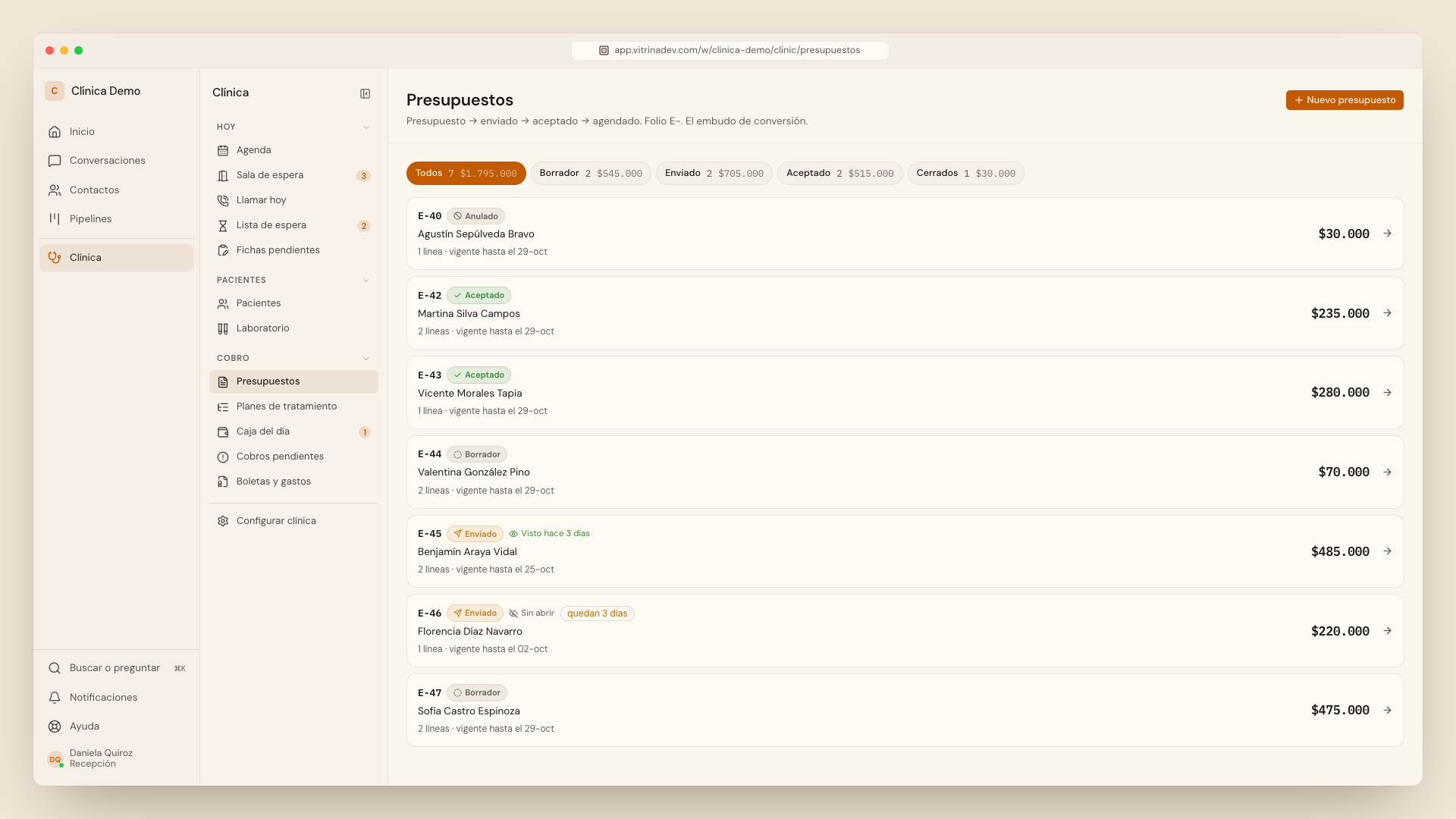
- Borrador → Enviado → Aceptado: ese recorrido hace medible cuánto se presupuestó, cuánto se aceptó y cuánto está en la agenda.
- Primero la evaluación: el presupuesto lo arma la clínica después de ver al paciente.
Si tu clínica lleva la ficha en su software, los presupuestos se siguen haciendo allá. El video muestra una clínica que adoptó Vitrina Clínica.
Flujo 6 · PresupuestosDisponible con Vitrina Clínica1:23
Del borrador al presupuesto aceptado
Video en preparación
videos/c07-presupuestos.mp4
Mientras tanto, el paso a paso completo está en el manual · Flujo 6.
Flujo 6 · pasosDisponible con Vitrina Clínica
Crear, enviar y aceptar
A Crear
- Nuevo presupuesto → Paciente, Profesional y Vigente hasta.
- Prestaciones con su Cantidad. Deja el Precio en blanco: sale del arancel.
- Crear borrador → «Borrador E-n creado.»
B Enviar
- Abre el borrador y revisa cada línea.
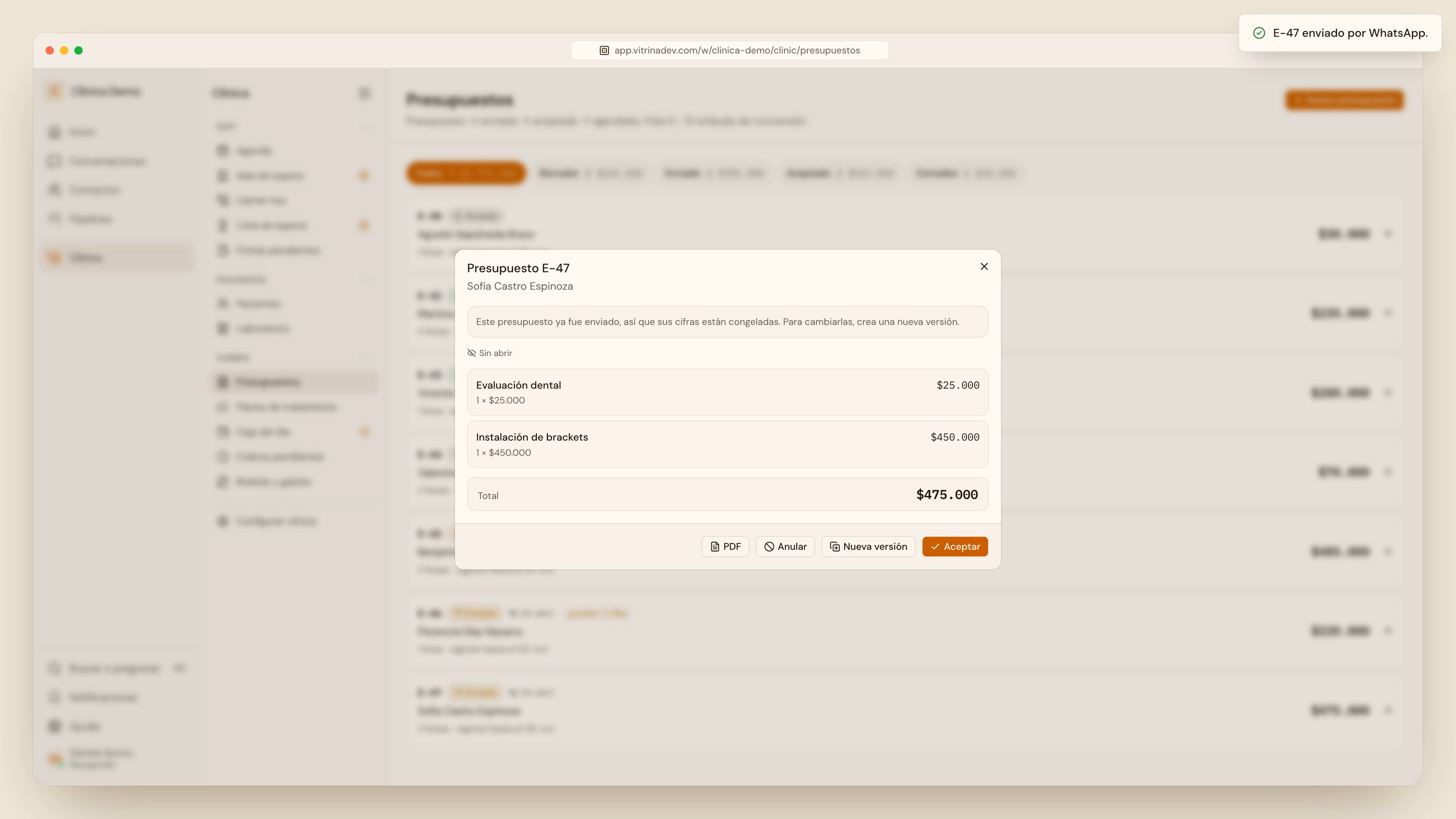
- Enviar → «E-n enviado por WhatsApp.» Llega a la conversación del paciente, con un enlace para aceptarlo o rechazarlo.
- Desde ahí, las cifras quedan congeladas, y la tarjeta dice si la paciente abrió el enlace: «Visto hace N días» o «Sin abrir».
C Aceptar
- Solo cuando el paciente dijo que sí (o lo aceptó desde el enlace).
- Aceptar → «E-n aceptado. Se abrieron N cobros.»
- Nace el plan de tratamiento.
Dos permisos
Ver presupuestos pide «Ver la caja de la clínica»; crearlos, enviarlos y aceptarlos, «Gestionar la caja de la clínica».
Flujo 6 · ojo con estoDisponible con Vitrina Clínica
Enviado es congelado
No se edita un presupuesto enviado
A propósito: el paciente tiene que poder leer mañana lo mismo que hoy. Para cambiar cifras, Nueva versión abre un borrador con las mismas prestaciones; al enviarlo, el anterior queda «Reemplazado». Un enviado: PDF · Anular · Nueva versión · Aceptar.
Aceptar no tiene deshacer
Abre cobros y un plan de tratamiento. Si se aceptó por error, escálalo a la dirección antes de cobrar nada.
El precio en blanco
Lo deciden el arancel, los convenios y las reglas de la clínica. Escribe un precio solo si la dirección lo autorizó.
«Enviado», pero no le llegó
La entrega automática falló. Copia El enlace de la paciente y envíaselo tú.
Vigencia, cuotas, descuentos
Cuánto dura vigente un presupuesto y si hay cuotas o descuentos: tu clínica lo define.
Flujo 6 · Así se ve en VitrinaDisponible con Vitrina Clínica
El embudo de presupuestos, con sus montos
Capturas en preparación
Mientras tanto, la receta completa está en el manual.
Por qué importa
El embudo: de la consulta al tratamiento
- El tablero responde de un vistazo cuántas consultas llegaron a evaluación, a presupuesto y a tratamiento.
- La mayoría de las etapas las mueve el equipo. Si nadie las mueve, el tablero no dice nada.
- Cerrar las tarjetas que no avanzan es parte del trabajo: un embudo con tarjetas muertas no sirve para decidir.
Lo hacen: recepción y coordinación
Flujo 7 · El embudo de tratamientos1:18
El tablero «Tratamientos»
Video en preparación
videos/c08-embudo-tratamientos.mp4
Mientras tanto, el paso a paso completo está en el manual · Flujo 7.
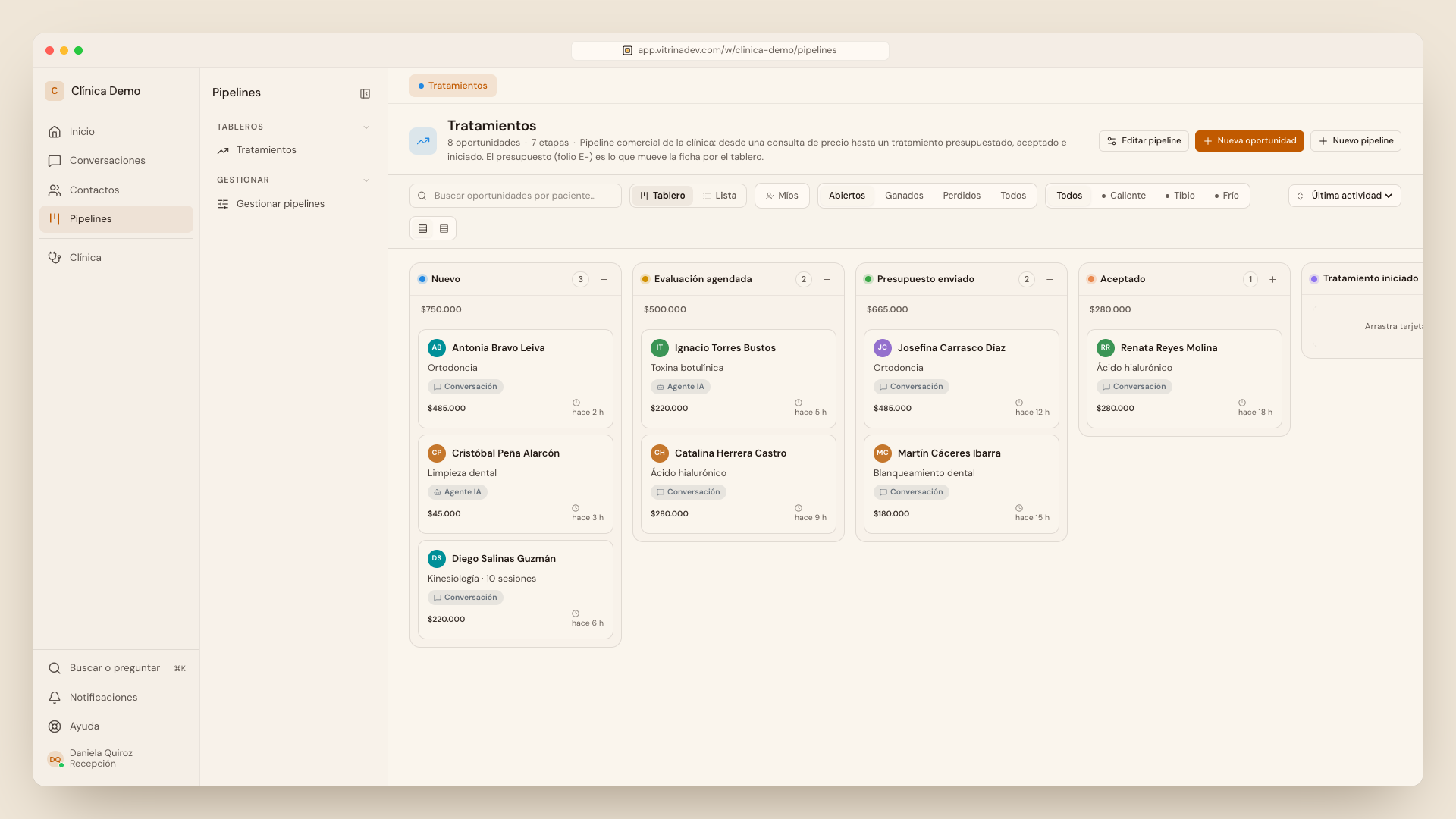
Flujo 7 · pasos
Las etapas y quién mueve cada una
* Con presupuestos hechos en Vitrina (Vitrina Clínica). Si tu clínica presupuesta en su software, esas dos también las mueves tú. Y aparte: Perdido · No calificado, también tú.
- Pipelines → tablero Tratamientos. El filtro Abiertos esconde las cerradas: Todos las muestra.
- Una consulta entra a Nuevo cuando el asistente la registra (origen Agente IA), o con Crear oportunidad desde la conversación (Conversación).
- Al agendar la evaluación, abre la tarjeta → Mover a etapa → Evaluación agendada (o arrástrala).
- Cuando se realiza la primera fase: Mover a etapa → Tratamiento iniciado.
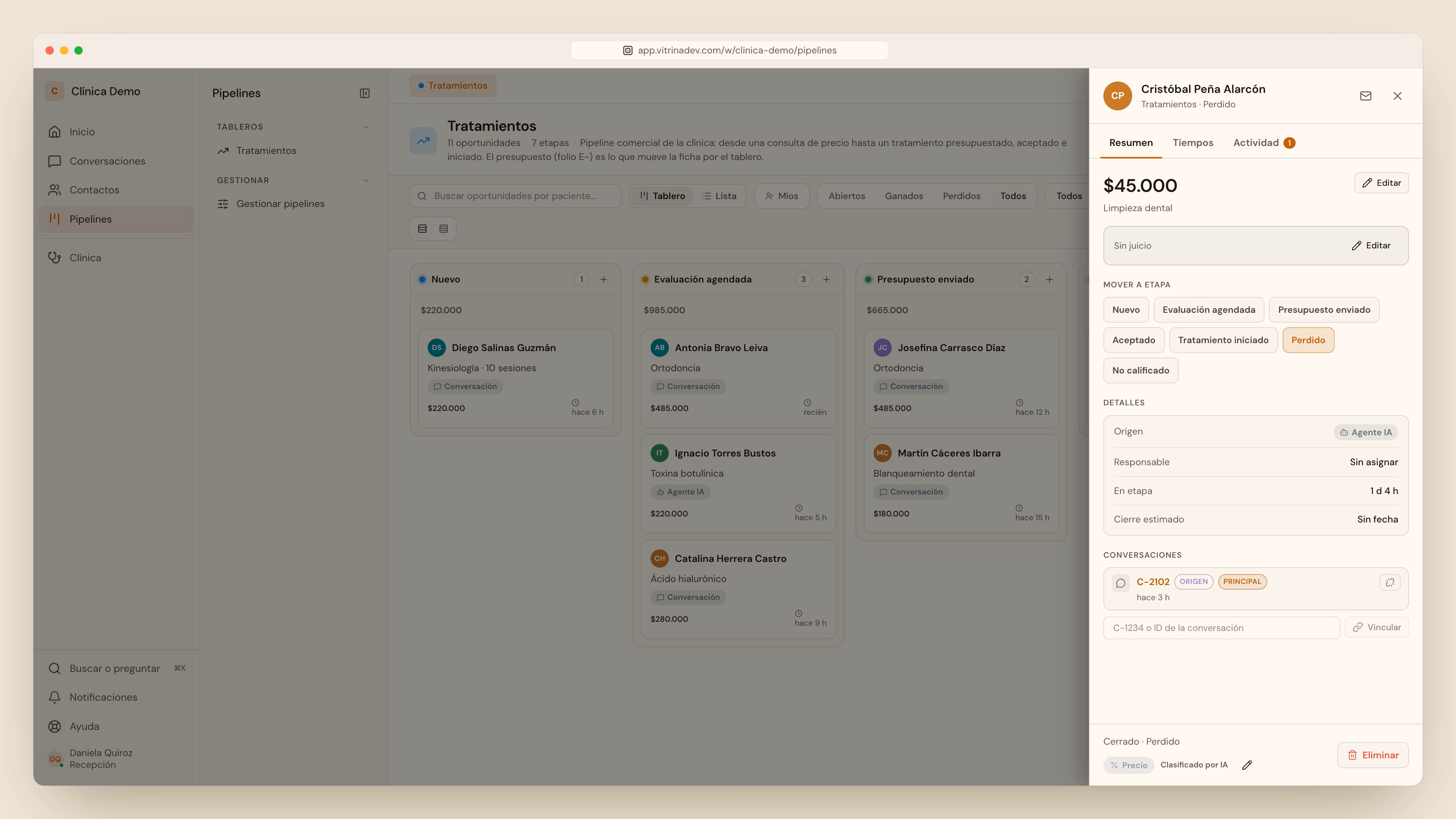
- Si no continuó, Perdido (o No calificado). Vitrina lee la conversación y anota el motivo, «Clasificado por IA»; si no calza, cámbialo con el lápiz.
La barra del tablero, entera: buscar por contacto · Tablero / Lista · Míos · Abiertos · Ganados · Perdidos · Todos · Todos · Caliente · Tibio · Frío · Última actividad. En una clínica no hay filtros de intención ni botón de solicitudes, y la etiqueta de cada tarjeta es solo el origen.
Flujo 7 · ojo con esto
Aceptado no es tratamiento iniciado
El cierre real del embudo
Un presupuesto aceptado puede tardar meses en convertirse en atención. Por eso el tablero no da por ganado un caso cuando se acepta el presupuesto, sino cuando se realiza la primera fase.
La tarjeta no avanzó sola
Solo los presupuestos de Vitrina la mueven. Si tu clínica presupuesta en su software, o el paciente no tenía tarjeta, muévela o créala tú.
«Perdido» anota el motivo solo
Vitrina lee la conversación y lo clasifica (precio, aún no decide…). Si no calza, cámbialo con el lápiz. Y una vez por semana, cierra lo que ya no avanza.
«Desapareció la tarjeta»
No se borró: el filtro Abiertos, el que viene puesto, esconde las cerradas. Aprieta Todos y la verás en su columna.
Flujo 7 · Así se ve en Vitrina
De la consulta al tratamiento, en columnas
Capturas en preparación
Mientras tanto, la receta completa está en el manual.
Por qué importa
Lista de espera y sala de espera
- Dos preguntas distintas: quién espera que se libere una hora, y quién ya llegó a la clínica.
- Cuando se libera un cupo que calza, Vitrina se lo ofrece por WhatsApp al paciente de la lista: una anulación deja de ser una hora perdida.
- La sala de espera es la fila del día en el mesón: quién llegó, quién está en box y quién falta por pagar.
Lo hace: recepción · la sala de espera la enciende un administrador
Flujo 8 · Lista y sala de espera1:11
Quién espera una hora y quién ya llegó
Video en preparación
videos/c09-lista-sala-espera.mp4
Mientras tanto, el paso a paso completo está en el manual · Flujo 8.
Flujo 8 · pasos
Dos pantallas, dos ritmos
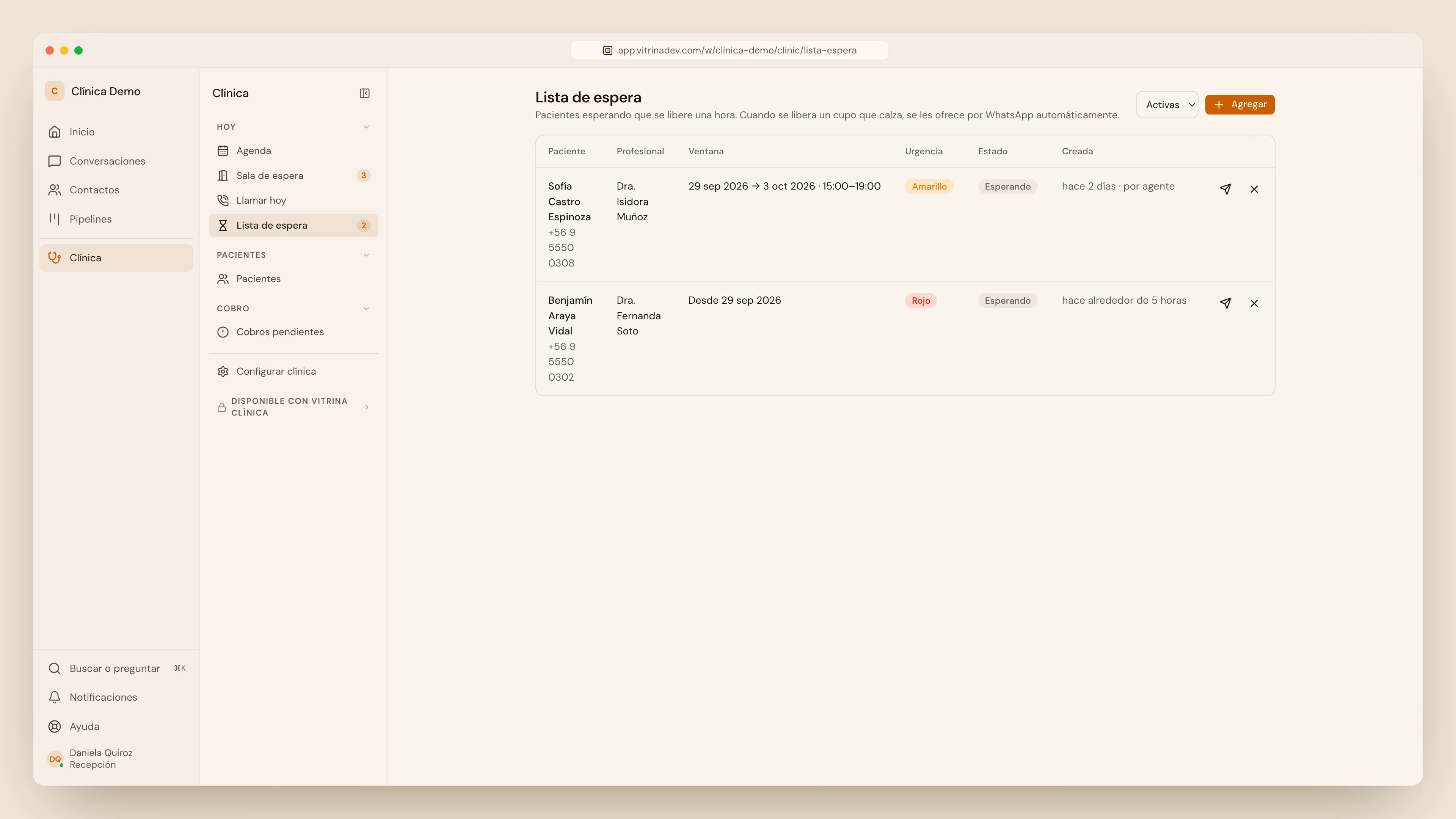
A Lista de espera
- Lista de espera → Agregar → busca el contacto.
- Profesional, Desde / Hasta, Hora desde / Hora hasta y la urgencia: Rojo Amarillo Verde → Agregar a la lista.
- Hora liberada: Vitrina la ofrece sola, primero a los rojos, o tú con Ofrecer una hora → Enviar la oferta.
- En Ofertas en curso: Dijo que sí agenda en tu software; Liberar la ofrece al siguiente.
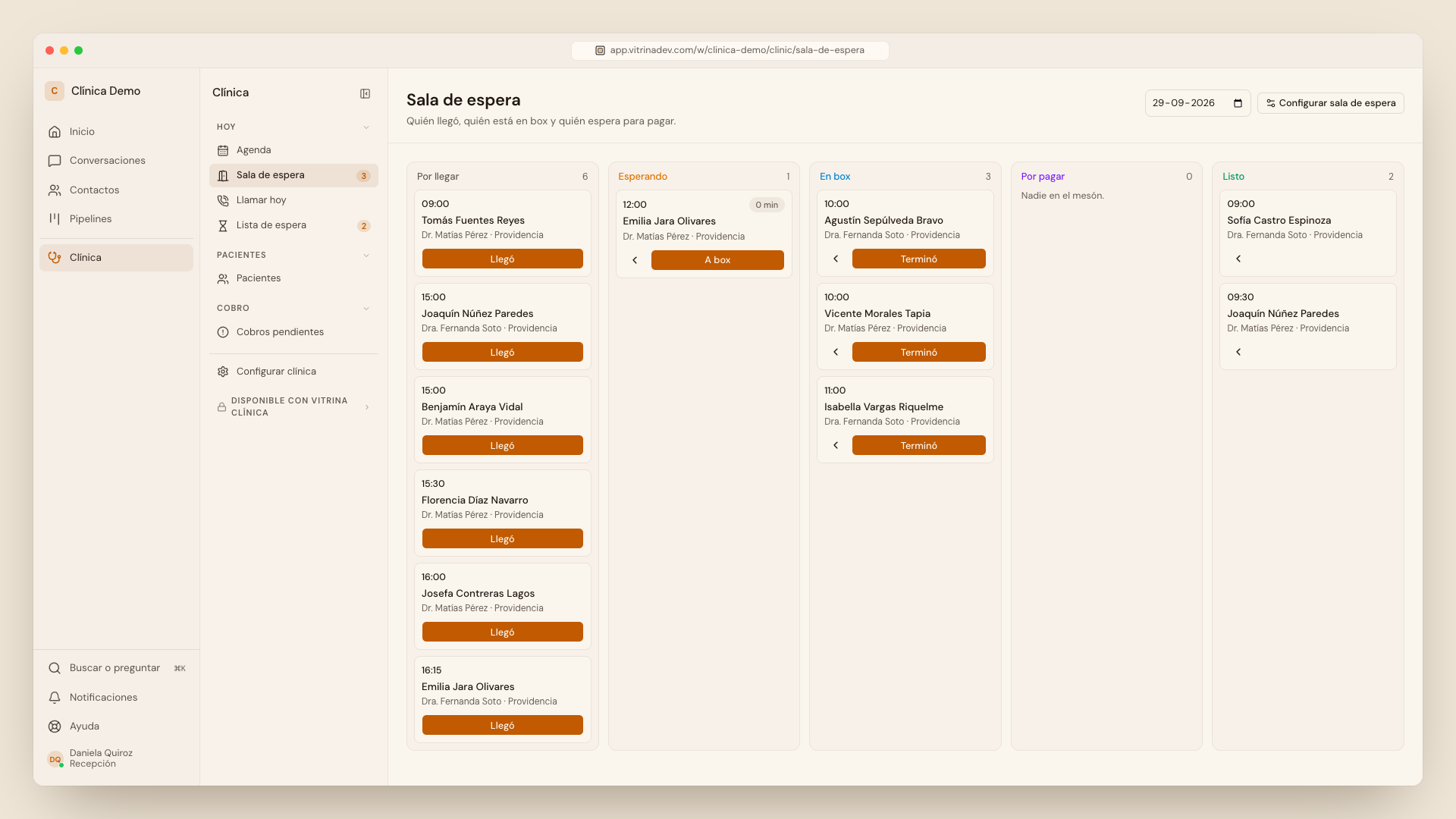
B Sala de espera
- Sala de espera: abre en el día de hoy (y la sucursal, si hay más de una).
- Cada tarjeta avanza con su botón: Llegó, A box, Terminó, Listo.
- Volver un paso deshace un toque equivocado.
- La insignia de minutos se pone ámbar a los 20.
Flujo 8 · ojo con esto
Lo que conviene saber antes del primer día
La sala de espera viene apagada
La enciende un administrador: Configuración → Clínica → Reglas de agenda → sección Sala de espera → Activar sala de espera. Si la pantalla dice «Activa el tablero de llegadas para usar esta pantalla», es eso: Configurar sala de espera lleva al interruptor.
La oferta venció
…y ahora el paciente dice que sí. La hora ya pasó al siguiente de la lista; si sigue libre, agéndala con Nueva cita.
«…no se pudo escribir en el sistema de la clínica»
El tablero se movió, pero tu software no aceptó el cambio de estado. Cámbialo también allá.
Rojo, amarillo, verde
La urgencia ordena la fila: un cupo liberado se ofrece primero a los rojos, después a los amarillos y a los verdes. Qué urgencia le das a cada paciente: tu clínica lo define.
Flujo 8 · Así se ve en Vitrina
Una hora liberada no se pierde
Capturas en preparación
Mientras tanto, la receta completa está en el manual.
Por qué importa
Corregir al asistente: Solicitudes
- Si el asistente respondió algo que no corresponde, se pide con tus palabras, sobre la conversación real.
- Cada cambio se prueba contra esa conversación antes de publicarse.
- Nadie depende de la memoria de un chat: cada solicitud tiene estado y verificación.
Lo hacen: dirección y coordinación, de principio a fin, con el rol de administrador · Recepción no lo ve: se lo escala a coordinación.
Flujo 9 · Corregir al asistente1:09
Si el asistente respondió algo que no corresponde, pídelo con tus palabras
Video en preparación
videos/c10-solicitudes-asistente.mp4
Mientras tanto, el paso a paso completo está en el manual · Flujo 9.
Flujo 9 · pasos
De la queja a la solicitud verificada
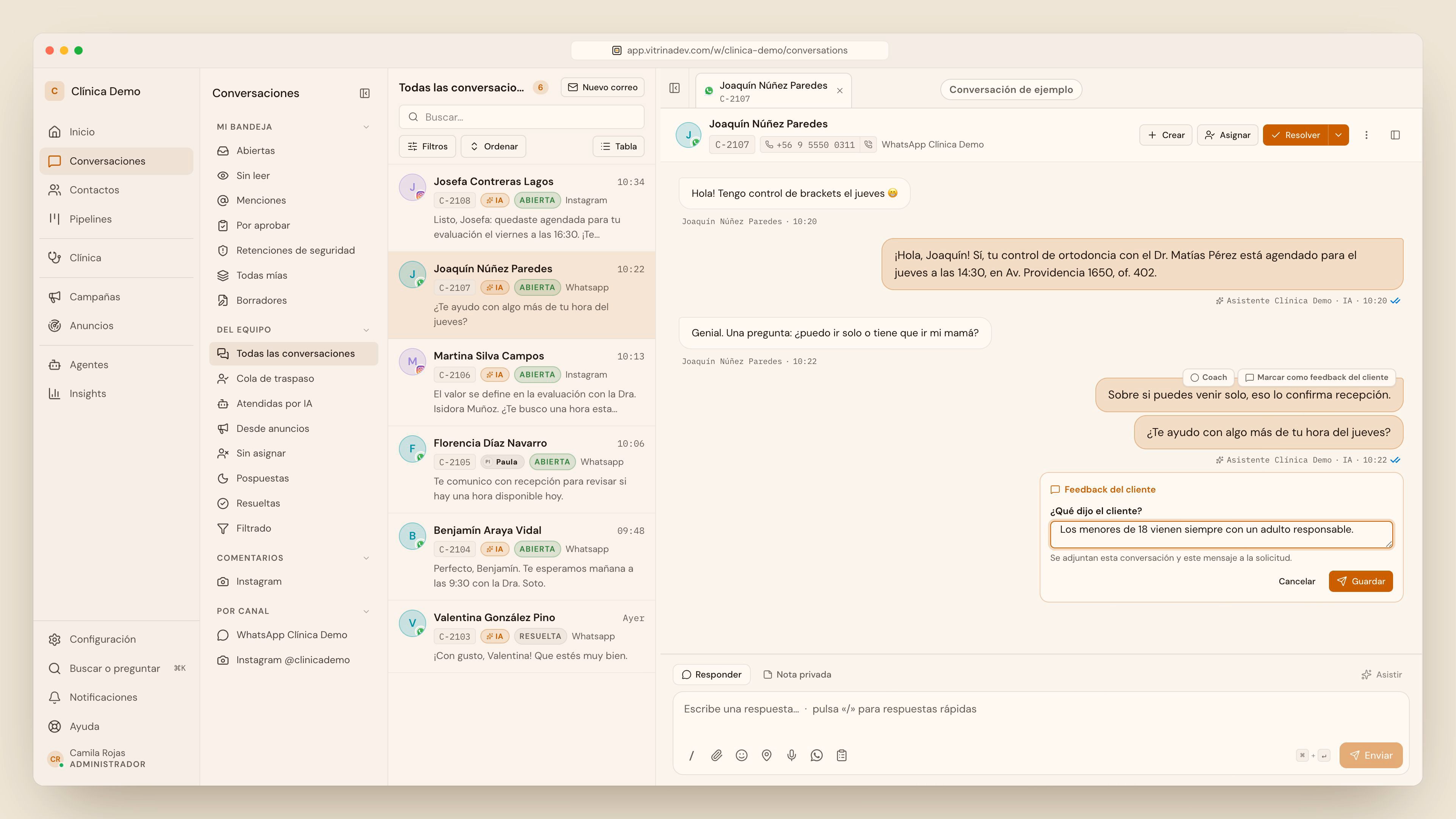
- Pasa el cursor sobre la respuesta del asistente que hay que cambiar: Marcar como feedback del cliente.
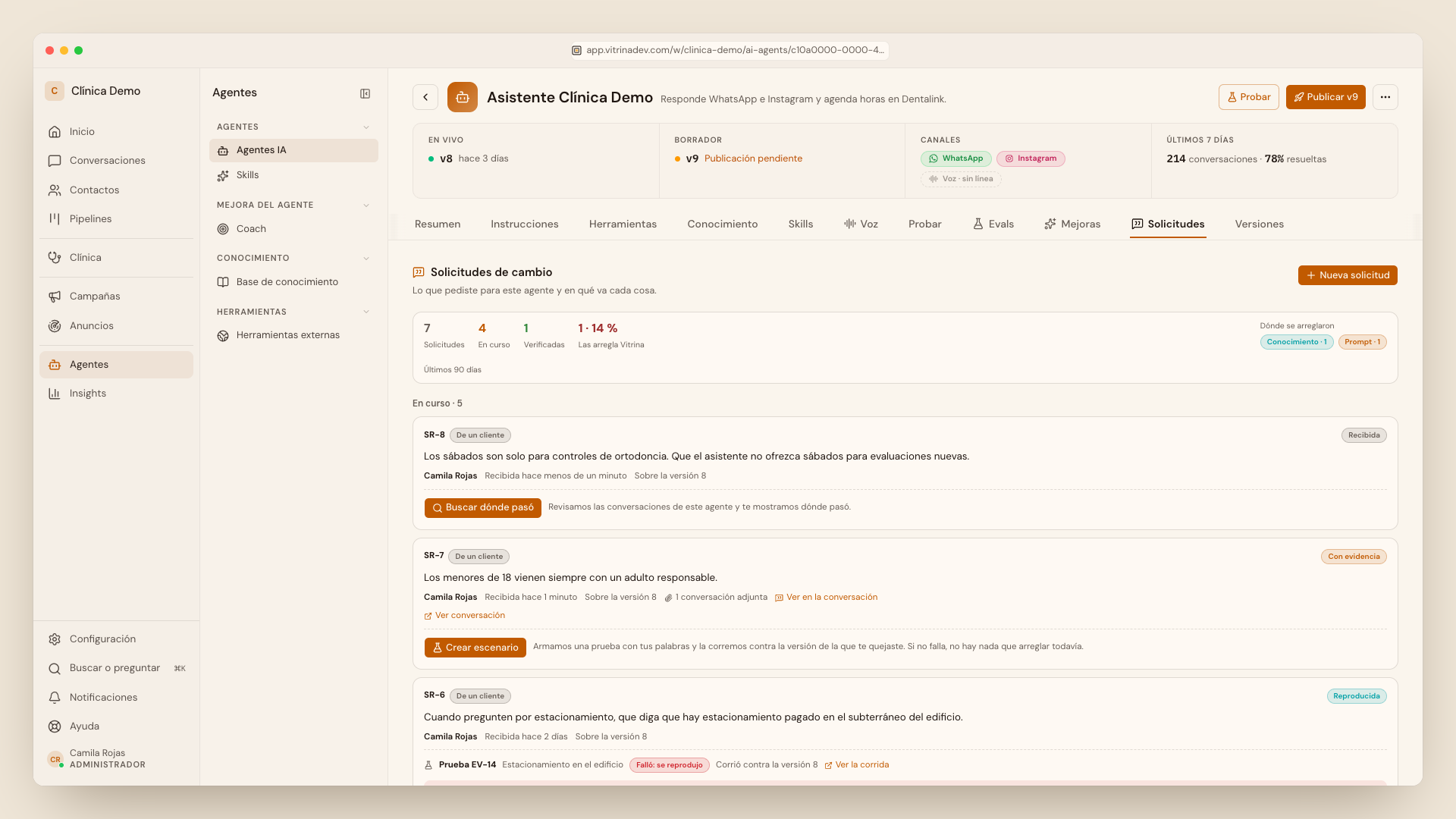
- En ¿Qué dijo el cliente?, escribe lo que debe cambiar, textual → Guardar. Entra directo en «Con evidencia». O en Agentes (Agentes IA) → tu asistente → Solicitudes → Nueva solicitud, también con un audio: sin conversación, entra en «Recibida».
- Trabaja cada paso en la tarjeta, con «Gestionar Agentes IA»: Buscar dónde pasó → Crear escenario → Proponer arreglo → Aplicar al borrador → publicar. Sin una prueba que reproduzca el problema, no se propone ni se aplica nada.
El recorrido de una solicitud
Dos cierres más: Ya se cumplía la versión actual ya hace lo que pediste · Lo arregla Vitrina el cambio es de la plataforma. A Vitrina le llega el caso en ese cierre, o si alguien usa Publicar igual con las pruebas en rojo.
Flujo 9 · ojo con esto
Una solicitud por cambio, con las palabras exactas
Por qué textual
Con esas palabras se arma la prueba. «Que no diga precios de ortodoncia sin evaluación» es una solicitud que se puede probar; «que sea más amable», no.
«Cliente» es la clínica
Para Vitrina, el cliente es tu clínica, no el paciente: «feedback del cliente» son las palabras de alguien de la clínica.
«No veo el botón»
Es de dirección y coordinación: el rol «Recepción» no lo trae. Desde recepción, avísale a coordinación con el enlace de la conversación.
«Se lo pedimos por WhatsApp»
Regístralo igual en Solicitudes: así queda la prueba, el estado y la verificación.
Flujo 9 · Así se ve en Vitrina
La corrección nace en la conversación real
Capturas en preparación
Mientras tanto, la receta completa está en el manual.
Por qué importa
Reportes para la dirección
- Una sola entrada, «Reportes», con siete pestañas. Tres son para quien responde por el número: ocupación, inasistencias y producción.
- No hay nada que llenar: todo se alimenta de lo que el equipo hizo bien en los flujos anteriores.
- Citas cerradas, estados mapeados y pagos asignados: con eso, estos números se leen solos.
Lo ve: la dirección · solo administradores
Flujo 10 · Reportes para la dirección1:07
Ocupación, inasistencias y producción
Video en preparación
videos/c11-reportes.mp4
Mientras tanto, el paso a paso completo está en el manual · Flujo 10.
Flujo 10 · qué mirar
Tres reportes, cada cifra con sus citas detrás
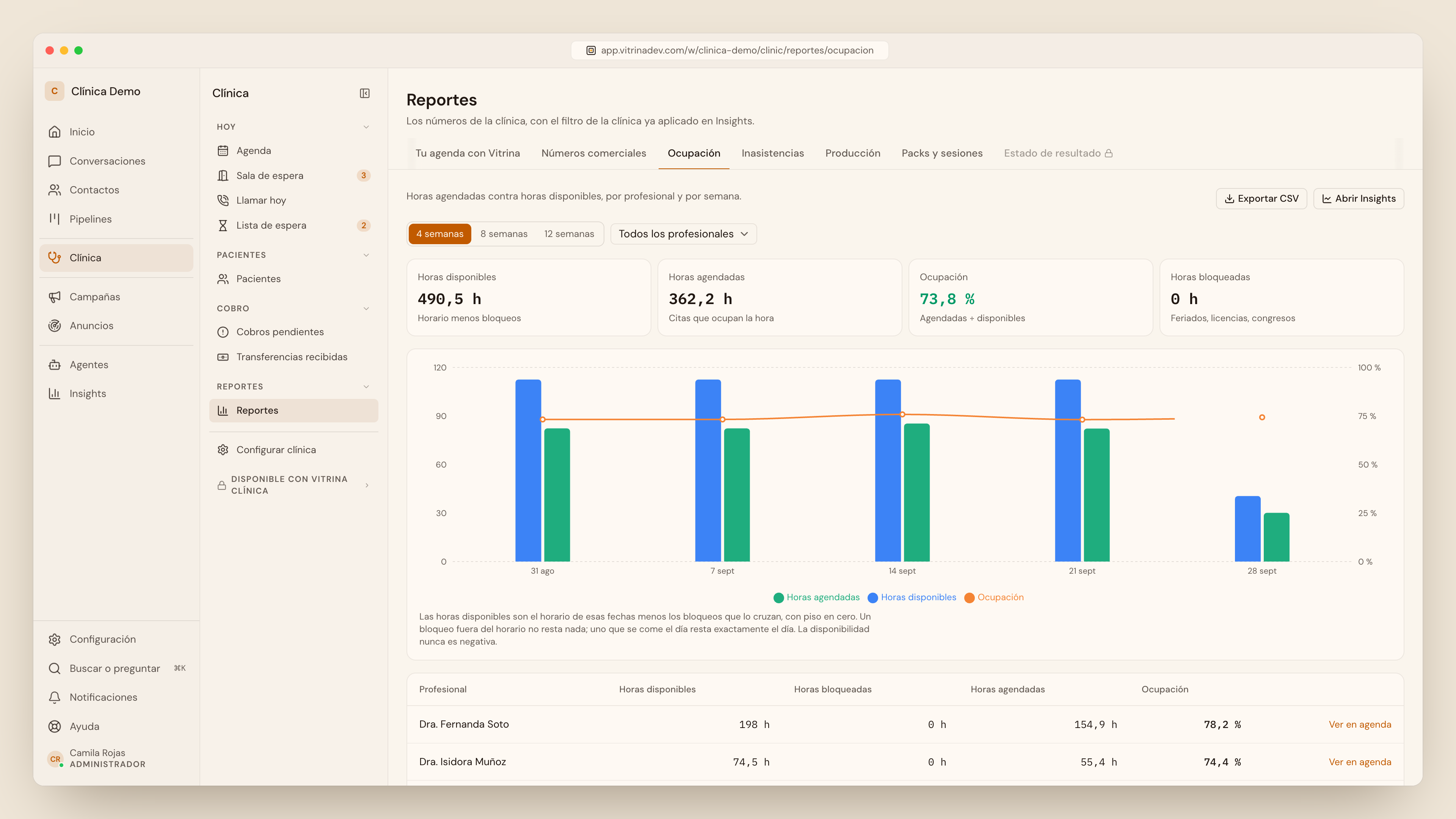
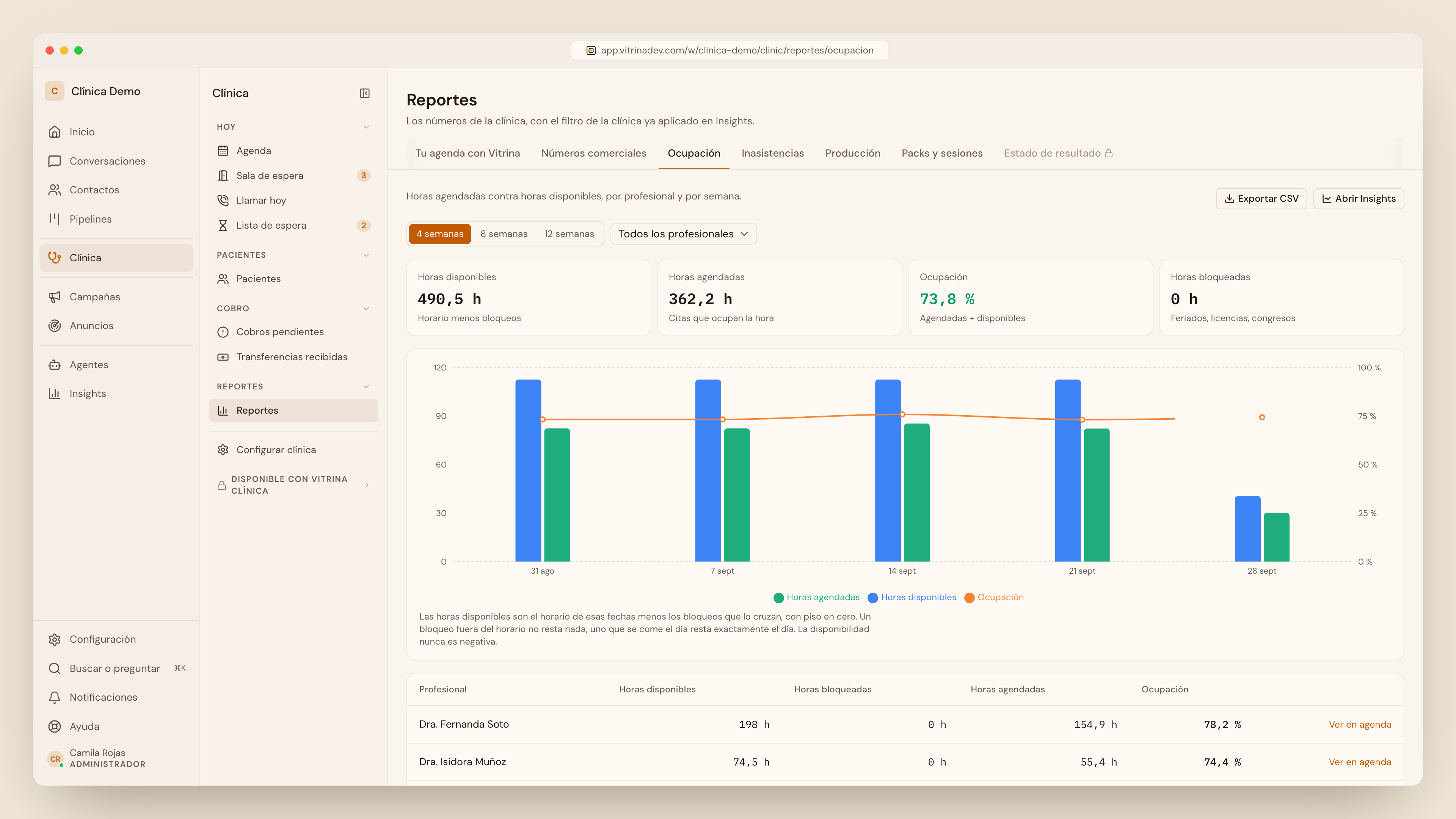
Ocupación · …/ocupacion
Horas agendadas contra disponibles
Por profesional y por semana (4, 8 o 12), con Ver en agenda en cada fila. Un profesional «sin horario» no tiene horario en la agenda espejada.
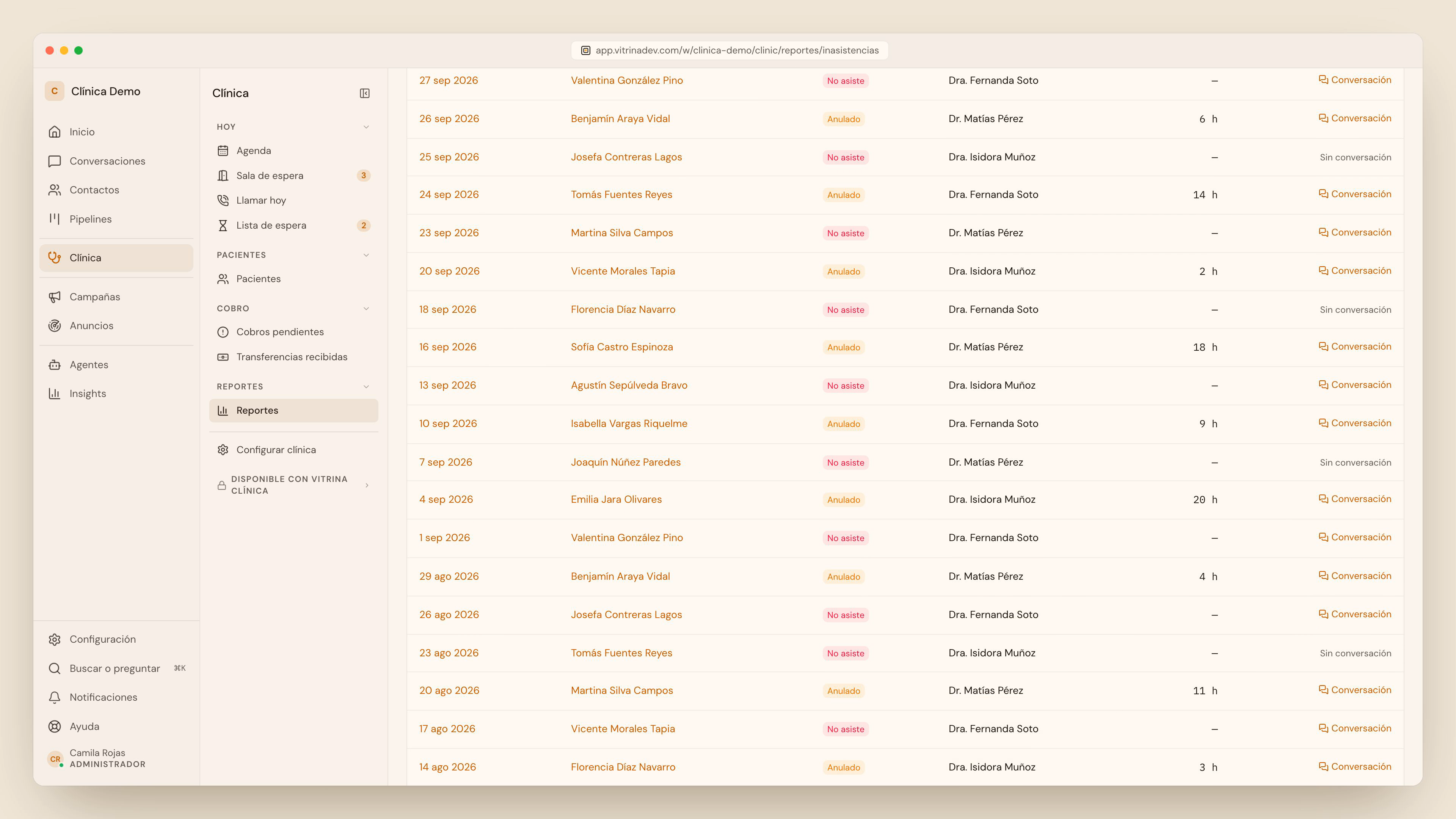
Inasistencias · …/inasistencias
Quién no llegó, y quién anuló tarde
Tasa de no asistió, anuladas tarde y citas Sin cerrar. Abajo, «Las N citas detrás de estos números»: ahí ves a quién llamar.
Producción · …/produccion
Lo realizado y lo cobrado
Por profesional, prestación o categoría. Nunca son el mismo número: una sesión de pack se pagó al comprar el pack. Con tu software, el realizado es «Estimado con el catálogo actual». «Tu aceptación» la compara con un rango de referencia.
En Clínica → Reportes, cada informe es una pestaña. En los tres: la ventana, el profesional (y la sucursal, si hay más de una) · Exportar CSV para una planilla · Abrir Insights para programarlo por correo. Producción pide además «Ver la caja de la clínica».
Flujo 10 · ojo con esto
Antes de discutir un número
Si la tasa de inasistencias no cuadra con el mesón
Revisa cuántas citas quedaron Sin cerrar —nadie marcó si llegó— y si hay estados con «mapeo sin confirmar» (Día 0 · estados). Una cita sin cerrar nunca cuenta como asistida.
Cobrado mucho menor que Realizado
Puede ser normal (packs pagados antes) o una alerta. Si la brecha crece mes a mes, revisa Cobros pendientes y las transferencias sin asignar.
Los reportes dependen del equipo
Cada número es tan bueno como las citas cerradas, los estados mapeados y los pagos asignados que tiene detrás. Por eso este flujo va al final.
Flujo 10 · Así se ve en Vitrina
Los números de la semana, sin planillas
Capturas en preparación
Mientras tanto, la guía de lectura está en el manual.
Según tu software · 1 de 2
Cómo se conecta y cada cuánto se sincroniza
Dentalink y Medilink son del mismo proveedor: misma pantalla de conexión, mismo token, mismas capacidades. Reservo es una conexión distinta.
| Dentalink · Medilink | Reservo | |
|---|---|---|
| Cómo se conecta | Token de Configuración API, que se genera en tu software → Configuración API. | Usuario y clave de reservo.cl (cualquier plan) o Token de API (plan enterprise; Reservo → Configuración → Integraciones). |
| Permisos | Pacientes, Citas, Agendas, Dentistas, Sucursales y Prestaciones. Para historial y boletas: Tratamientos, Atenciones y Pagos. | Que el usuario vea todas las agendas: Probar dice cuántas ve. |
| Ajustes de la conexión | Sucursal por defecto · Reservas del bot quedan como · webhook opcional (Medilink: Administración → Webhooks) | No tiene sucursal por defecto ni estado para las reservas. |
| Sincronización | Cada ~3 minutos, o casi al instante con webhook. Cada noche, una revisión detecta las citas borradas. | Cada hora con usuario y clave; por webhook con token de API. |
| Lo agendado desde Vitrina | Queda en tu software al instante, con el estado elegido. | Queda en Reservo al instante. |
| Una sola fuente | Con una conectada, las demás quedan bloqueadas en «Otras fuentes». Para cambiar, se desconecta la actual. | |
Según tu software · 2 de 2
Qué cambia en el día a día
| Dentalink · Medilink | Reservo | |
|---|---|---|
| «Nueva cita» | Horas libres en vivo; paciente por RUT, que se crea si no existe; Reservar. Queda «Sin confirmar». | Horas libres calculadas por Vitrina, con filtro por profesional o especialidad; paciente opcional; Agendar. Si la hora ya está tomada en Reservo, no agenda. |
| Panel de la cita | Suspender (cancelar) y Cambiar fecha y hora; tras «Mover», la anterior queda «Anulado». El estado, en tu software. | Estado de la cita completo (con usuario y clave) y Cambiar fecha y hora. |
| El asistente | Agenda, reagenda, anula y confirma asistencia cuando el paciente dice que sí. | Agenda, reagenda y anula. No confirma asistencia. |
| Límites conocidos | Un estado de uso interno no recibe reservas. Un borrado se ve recién tras la revisión nocturna. | Una cita hecha en Reservo puede tardar hasta una hora en verse. Si cambia la clave, se corta la sincronización. |
| Recordatorios | Por defecto los envía tu software. Si pasan a Vitrina, primero se apagan los del software. Nunca los dos. Con los de Vitrina, un sí corto confirma la cita solo. | |
| Fichas duplicadas | Se fusionan en tu software; el cambio llega a Vitrina solo. | |
Con la Agenda de Vitrina (sin software externo) todo vive en Vitrina: no hay sincronización y el panel de la cita tiene el selector de estado completo.
Glosario · 1 de 3
La agenda y los pacientes
| Término | Qué significa | Ojo |
|---|---|---|
| Paciente | La persona registrada en tu software, con RUT, previsión y citas. | No es lo mismo que un contacto. |
| Contacto | Cada persona que escribe a la clínica, sea o no paciente. Vive en Vitrina. | Puede actuar por varios pacientes. |
| Hora · Cita | El bloque agendado. El paciente dice «tengo hora». | Sin confirmar no es libre. |
| Confirmar | Tú, el asistente o un sí corto («sí», «ok», «dale») a un recordatorio de Vitrina. | «Gracias» o un emoji no confirman. |
| Evaluación | La primera atención con el profesional, a menudo pagada. | El precio del tratamiento viene después. |
| Prestación | Un servicio que la clínica cobra, con su precio en el arancel. | En Vitrina: «Configurar clínica» → «Prestaciones y precios». |
| Sobrecupo | Una hora extra sobre una agenda llena. | Lo autoriza una persona; el asistente, nunca. |
| Reagendar | Mover una cita a otra hora. | Primero la nueva; después se anula la anterior. |
| Anular · Suspender | Cancelar una cita. «Suspender» es el botón en Vitrina. | No borra: la cita queda tachada. |
| Inasistencia · No asistió | El paciente no llegó. | La marca la clínica, nunca el asistente. |
| Tolerancia | Cuánto se espera a un paciente atrasado. | Tu clínica lo define. |
| Box · Sucursal | La sala donde se atiende · cada sede de la clínica. | Vitrina agenda en la «Sucursal por defecto». |
| Ficha · Ficha clínica | El registro del paciente · el de sus datos de salud. | La ficha clínica no se copia a Vitrina. |
| Previsión · Convenio | Fonasa, Isapre o particular · un acuerdo de precio con una institución. | Si un convenio aplica, lo confirma recepción. |
| Apoderado · Consentimiento | El adulto responsable de un menor · el documento que autoriza un procedimiento. | Obligatorio en menores e invasivos. |
Glosario · 2 de 3
El dinero, Vitrina y el asistente
| Término | Qué significa | Ojo |
|---|---|---|
| Abono | Pago parcial por adelantado que respalda una hora. | No es una cuota. Cuánto: tu clínica lo define. |
| Comprobante | La imagen o el aviso de transferencia que envía el paciente. | Es una promesa, no un pago. |
| Transferencia | El movimiento real en la cuenta, detectado por el correo de aviso del banco. | Se valida en «Transferencias recibidas». |
| Pago en verificación | El estado de una conversación mientras se valida un abono. | El asistente no confirma el pago. |
| Saldo a favor | Dinero recibido que no cubre ningún cobro pendiente. | Queda a nombre del paciente. |
| Presupuesto · Folio E- | El tratamiento cotizado, con número permanente. | Enviado = congelado. |
| Estado de cuenta | Lo que un paciente debe y ha pagado. | Su insignia es el monto vencido. |
| Fuente de agenda | El sistema dueño de la agenda: Dentalink, Medilink, Reservo o Vitrina. | Una sola a la vez. |
| Espejo · Sincronización | La copia de tu agenda en Vitrina y su actualización periódica. | ~3 min Dentalink · Medilink; cada hora Reservo. |
| Estado de cita | El estado de tu software, traducido a uno de los cinco de Vitrina. | Se mapea en «Estados de cita». Si no se llaman igual, la etiqueta muestra los dos. |
| «Citas» · «Agenda» | En el panel: «Citas» son las horas de tu software; «Agenda», las propias de Vitrina. | La retención de un abono vive en «Agenda». |
| Derivar · Traspaso | Cuando el asistente pasa la conversación a una persona. | Queda en la «Cola de traspaso». |
| Devolver a la IA | Devolverle la conversación al asistente. | Sin esto, sigue callado. |
| «Lo confirma recepción» | Lo que dice el asistente cuando la clínica no definió una política. | Ese caso es tuyo. |
| Vitrina Clínica | La plataforma clínica propia de Vitrina, que se adopta por módulos. | Candado = módulo en tu software. |
Glosario · 3 de 3
Los pares que se confunden
Par 1
Paciente ≠ Contacto
Paciente: vive en tu software, con RUT y citas.
Contacto: vive en Vitrina, con conversaciones y notas. Se vinculan por teléfono o a mano.
Par 2
Suspender ≠ Inasistencia
Suspender: cancelar la cita antes; la hora queda libre y la cita, tachada.
Inasistencia: el paciente no llegó. La marca la clínica, nunca el asistente.
Par 3
Comprobante ≠ Pago
Comprobante: la foto que manda el paciente.
Pago: el movimiento en la cuenta, confirmado en «Transferencias recibidas». Recién ahí cubre el abono.
Par 4
Confirmar ≠ Asignar
Confirmar: dice quién pagó una transferencia.
Asignar: dice qué cubre ese dinero, en «Sin asignar».
Par 5
Presupuesto ≠ Plan de tratamiento
Presupuesto: la cotización con folio E-; enviado, queda congelado.
Plan: lo que nace al aceptarlo, con sus sesiones realizadas y pendientes.
Par 6
Sin confirmar ≠ Libre
Una hora No confirmado sigue ocupada.
Nadie la libera sola: se confirma, se mueve o se anula.
Cierre · soporte
Dónde buscar cuando ya no estemos en la sala
1 Manual de referencia
Manual de referencia Vitrina · Clínica
El mismo contenido de hoy, como recetario: cada flujo paso a paso, con los mismos videos, los errores comunes de cada uno, el glosario completo y «Según tu software».
2 Los videos
Doce videos cortos, y uno por tema
Los doce de hoy están en esta presentación y en el manual, cada uno en su flujo. Sirven para cualquier persona que se sume al equipo más adelante.
Además, la biblioteca tiene un video corto por tema: la bandeja, la agenda, los abonos, el informe de Ads. Están en la lámina siguiente.
3 Esta presentación
Para repasar
Se navega con las flechas, y la tecla O abre el índice para saltar a cualquier flujo.
El manual, en cambio, se imprime bien: Ctrl/Cmd + P.
Cierre · videos por tema
Un video corto por tema, para volver cuando haga falta

Anuncios e informe de Ads
Puesta en marcha
Tus datos por MCP
Cierre · próximos pasos
Qué pasa después de hoy
Esta semana · dirección
- Aceptar el acuerdo de datos (el dueño), conectar la agenda y probar «Nueva cita».
- Elegir «Reservas del bot quedan como» y revisar los estados de cita.
- Decidir quién envía los recordatorios, y apagar el otro.
- Conectar la casilla de avisos del banco, registrar las cuentas y elegir el modo de validación.
- Armar el rol «Recepción» e invitar al equipo.
- Encender la sala de espera, si la van a usar.
Esta semana · recepción
- Empezar cada día por la «Cola de traspaso».
- Agendar desde «Nueva cita», aunque sean pocas horas.
- Validar el primer abono en «Transferencias recibidas».
Al cerrar la primera semana
Una revisión corta, en equipo
- Conversaciones derivadas que nadie tomó a tiempo.
- Citas «Sin cerrar» en el reporte de inasistencias.
- Transferencias en «Sin asignar» o «Sin vincular».
- Las veces que el asistente dijo «lo confirma recepción»: son las políticas que la dirección tiene que definir.
- Las solicitudes al asistente y su estado.
Se aprende mucho mejor sobre los propios pacientes que sobre un ejemplo.
Atajos de teclado
| → espacio ↓ | Siguiente lámina |
| ← ↑ | Lámina anterior |
| O | Ir al índice (y saltar a cualquier flujo) |
| Inicio / Fin | Primera / última lámina |
| F | Pantalla completa |
| ? / Esc | Abrir o cerrar esta ayuda |
También puedes hacer clic en el borde izquierdo o derecho de la lámina para avanzar y retroceder.